

在使用zoom进行会议或交流时,有时为了更清晰地查看字幕内容,需要将字幕字体调整为标准样式。以下是详细的操作步骤。
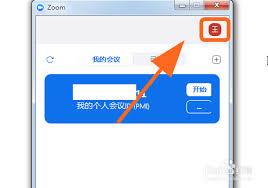
首先,进入正在进行的zoom会议界面。当会议开始后,点击会议界面下方的“更多”按钮,通常是一个带有三个点的图标。
在弹出的菜单中,找到“字幕”选项并点击。此时会出现字幕设置的相关界面。
在字幕设置界面中,能看到多种字幕相关的参数选项。重点关注字体大小、字体样式等设置。
对于字体大小的调整,一般会有一个滑块或者具体的数值输入框。通过拖动滑块或者输入合适的数值,将字体大小调整到你认为合适的标准程度。比如,你觉得当前字体过小,就适当增大字体数值;若过大,则减小数值。
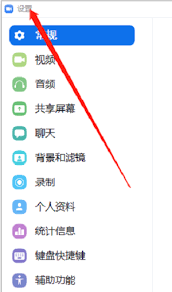
关于字体样式,确保选择清晰、易读的标准字体,如常见的宋体、黑体等。如果当前的字体样式比较花哨或者模糊,不利于阅读,就在字体样式的下拉菜单中选择你想要的标准字体。
此外,还可以检查一下字幕的颜色设置。确保字幕颜色与会议背景颜色形成鲜明对比,这样在不同的光线环境下都能清晰地看到字幕内容。如果字幕颜色与背景相近,可调整为更明显的颜色,如白色字幕搭配深色背景,或者黄色字幕搭配蓝色背景等。
调整完成后,点击“应用”或“确定”按钮保存设置。这样,zoom会议中的字幕字体就调整为标准样式了,你就能更轻松、准确地查看会议中的字幕信息,不会因为字体问题而错过重要内容。按照这些步骤操作,就能让你在zoom会议中拥有更舒适、高效的字幕观看体验,无论是在学习、工作还是交流场景中,都能更好地借助字幕理解会议内容。
