

在使用word进行文档编辑时,有时会遇到想要去掉字体颜色的情况。别担心,这其实并不复杂,下面就为你详细介绍几种常见的去除word字体颜色的方法。
选中字体直接去除颜色
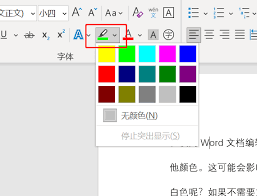
如果你只是想简单地去掉某一段文字的颜色,最直接的方法就是选中这段带有颜色的文字。在选中文字后,找到word界面中的“字体颜色”按钮,它通常会显示当前选中文字的颜色。点击该按钮旁边的下拉箭头,在弹出的颜色选择框中,最上方有一个“自动”选项,点击它,即可将选中文字的颜色恢复为默认的黑色,也就是去掉了之前设置的颜色。
通过样式清除颜色
word中的样式功能也可以帮助我们去除字体颜色。首先选中带有颜色的文字,然后查看word界面中的“样式”窗格。如果这些文字应用了某种样式,比如“1”“正文”等,你可以在“样式”窗格中右键点击该样式名称,选择“修改”。在弹出的“修改样式”对话框中,找到“格式”按钮并点击,在下拉菜单中选择“字体”。在字体设置对话框中,将字体颜色设置为“自动”,然后点击“确定”。这样,应用了该样式的所有文字颜色都会被去除。
利用格式刷快速去除
当有多处文字都需要去除相同的颜色时,格式刷是个非常实用的工具。先选中一段已经去掉颜色(即颜色为默认黑色)的文字,然后点击word界面中的“格式刷”按钮。此时鼠标指针会变成一个带有刷子的图标,用这个图标去刷其他需要去除颜色的文字,这些文字的颜色就会自动变为和你选中的那段文字一样,也就是去掉了原来的颜色。如果需要连续刷多处文字,可以双击“格式刷”按钮,这样就可以一直使用格式刷,直到再次点击“格式刷”按钮或者进行其他操作来取消它。
掌握了这些方法,你就能轻松地在word中去掉字体颜色啦,让你的文档格式更加简洁规范。快来试试吧!
