

在使用 kele 录屏进行视频录制时,摄像头镜像翻转功能对于一些用户来说非常实用。它可以确保在录制过程中,人物或物体在画面中的呈现方向符合我们的习惯,避免出现左右颠倒的视觉效果。下面将详细介绍如何在 kele 录屏中设置摄像头镜像翻转。
一、打开 kele 录屏软件
首先,找到并双击桌面上的 kele 录屏图标,启动该软件。进入主界面后,我们可以看到各种录制功能选项。
二、进入录制设置页面
在主界面中,找到并点击“录制设置”按钮。这将打开录制设置窗口,在这里我们可以对录制的各种参数进行调整。
三、查找摄像头镜像翻转设置项
在录制设置窗口中,仔细寻找与摄像头相关的设置区域。一般来说,会有一个专门的摄像头设置板块。在这个板块中,就能找到“摄像头镜像翻转”的选项。
四、进行镜像翻转操作
找到“摄像头镜像翻转”选项后,它通常会有一个开关按钮。点击这个开关按钮,使其状态发生改变。当按钮处于开启状态时,摄像头画面就会实现镜像翻转。你可以通过摄像头实时预览画面,观察人物或物体在画面中的方向是否已经正确翻转。
五、调整其他录制参数
设置好摄像头镜像翻转后,你还可以根据自己的需求调整其他录制参数。比如视频分辨率、帧率、音频设置等。这些参数的调整会影响录制视频的质量和大小,你可以根据实际情况进行优化。
六、开始录制
完成所有设置后,点击录制设置窗口中的“确定”按钮保存设置。然后回到主界面,点击“开始录制”按钮,即可开始带有镜像翻转效果的视频录制。在录制过程中,你可以随时暂停、继续或停止录制。
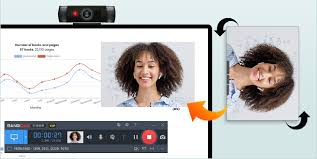
通过以上步骤,你就能轻松在 kele 录屏中设置摄像头镜像翻转,让录制的视频画面更加符合你的期望。无论是用于教学、直播还是个人记录,这个功能都能为你提供更好的录制体验。快来试试吧,让你的视频录制更加专业和出色。
