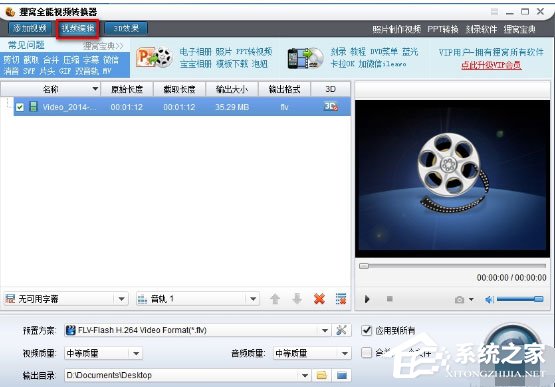
gomplayer是一款功能强大的媒体播放器,在播放视频时,优化画质模式能带来更好的视觉体验。以下从多维度为你介绍其设置方法。
视频渲染模式
视频渲染模式对画质影响显著。打开gomplayer,在播放界面右键点击,选择“视频”选项中的“渲染模式”。一般来说,“vmr-9(无窗口)”渲染模式能提供较为清晰、流畅的画质,尤其适用于播放高清视频。它可以减少画面的锯齿和模糊,使图像边缘更加锐利,色彩还原也更准确。
图像增强
gomplayer提供了丰富的图像增强功能。同样在播放界面右键点击,进入“视频”的“图像增强”选项。在这里,你可以调整亮度、对比度、色彩饱和度等参数。适当增加亮度能让画面更清晰可见,提高对比度可突出画面的明暗细节,而调整色彩饱和度能让画面色彩更加鲜艳生动。例如,对于一些暗色调的电影,适当提高亮度和对比度能让观众更清楚地看到场景中的细节,增强观影体验。
字幕设置
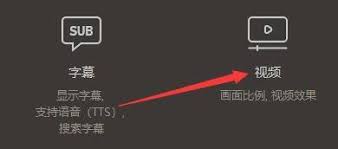
正确设置字幕也有助于优化观看感受。在播放过程中,右键点击字幕区域,选择“字幕设置”。可以调整字幕的字体、大小、颜色、位置等。确保字幕字体清晰易读,大小适中,颜色与背景形成鲜明对比,位置不遮挡画面主体。这样,在享受精彩视频内容的同时,也能准确获取字幕信息,不会因字幕问题影响画质体验。
播放分辨率调整
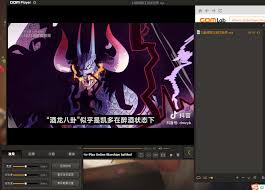
根据视频本身的分辨率以及设备屏幕的分辨率进行合理设置。在播放界面右键点击,选择“视频”的“属性”,在弹出的窗口中找到“视频尺寸”选项。如果视频分辨率高于设备屏幕分辨率,可以选择“保持宽高比缩放”,以确保视频完整显示且画质相对较好;若视频分辨率低于设备屏幕分辨率,则可根据个人喜好选择合适的拉伸或填充方式,尽量减少画面失真,优化画质效果。
通过以上多维度的设置方法,你可以在gomplayer中轻松优化画质模式,让每一次的视频播放都能带来更加精彩、清晰的视觉享受,沉浸在优质的视听世界中。