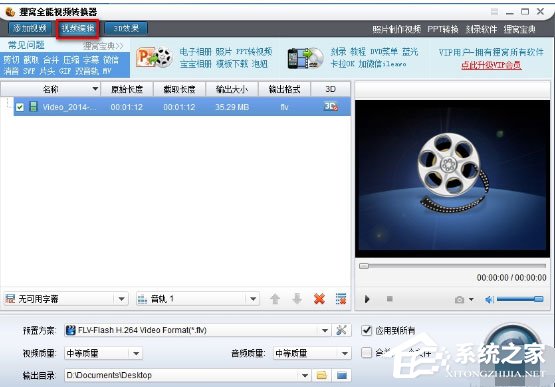
在使用快剪辑进行视频创作时,更改文件导出路径是一项常见需求。以下将详细介绍具体操作方法。
首先,打开快剪辑软件并导入需要编辑的视频素材。完成编辑后,点击界面右上角的“导出”按钮。
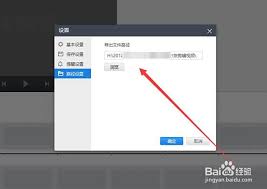
此时会弹出导出设置窗口。在窗口中,你可以看到默认的导出路径。若要更改路径,找到“输出目录”这一项。
通常,点击“输出目录”后面的文件夹图标,就能打开文件选择对话框。在这里,你可以在电脑的各个磁盘分区、文件夹中进行浏览。
比如,你想将导出的视频文件保存到“d盘 - 我的视频 - 快剪辑作品”这个文件夹中,只需在文件选择对话框中层层找到该文件夹,然后点击“选择文件夹”按钮。
确定好新的导出路径后,还可以对导出视频的其他参数进行设置,如视频格式(常见的有mp4、avi等)、分辨率、帧率等。这些参数会影响导出视频的质量和兼容性,根据自己的需求合理调整即可。
设置完毕后,点击“开始导出”按钮,快剪辑就会按照你设定的路径和参数进行视频导出。
更改文件导出路径的好处是显而易见的。你可以将导出的视频集中存放在特定的文件夹中,方便管理和查找。比如,你可以为不同类型的视频作品创建单独的文件夹,或者按照项目名称进行分类存放。这样,当你需要再次使用或分享这些视频时,能快速找到对应的文件。而且,选择合适的导出路径还能避免因默认路径空间不足等问题导致导出失败。
总之,掌握快剪辑更改文件导出路径的方法,能让你的视频创作过程更加顺畅和高效,轻松实现对导出文件的合理管理。