在使用ps软件处理照片时,为照片添加冷却滤镜效果能营造出独特的氛围。下面就来详细介绍其设置方法。
首先,打开ps软件并导入需要处理的照片。接着,在菜单栏中找到“滤镜”选项。
进入滤镜菜单后,在众多滤镜效果中找到“色彩平衡”滤镜。点击“色彩平衡”,会弹出色彩平衡调整窗口。
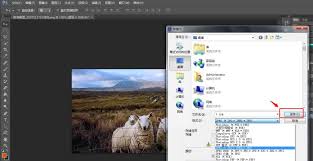
在色彩平衡窗口中,有阴影、中间调、高光三个选项卡。我们主要通过调整中间调来实现冷却滤镜效果。
将滑块向“蓝色 - 黄色”的蓝色方向拖动,增加画面中的蓝色调,让照片整体偏冷。根据照片的实际情况,适当调整“红色 - 绿色”以及“青色 - 洋红”滑块,使色彩达到理想的冷却效果。
如果觉得色彩调整力度不够明显,还可以通过调整“色相/饱和度”来进一步强化冷却氛围。在菜单栏中选择“图像” - “调整” - “色相/饱和度”。
在弹出的“色相/饱和度”窗口中,降低饱和度,让色彩更加淡雅,同时适当调整色相,向偏冷的方向微调,使照片的冷却效果更加突出。
另外,“曲线”工具也是一个强大的辅助手段。选择“图像” - “调整” - “曲线”,打开曲线调整面板。
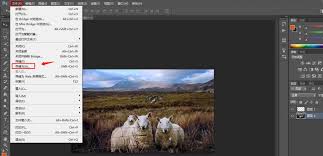
在曲线面板中,通过调整rgb通道的曲线形状,改变画面的亮度和色彩分布。将曲线的高光部分稍微下压,增加暗部的蓝色调,能进一步增强照片的冷却滤镜效果,让画面呈现出清冷、静谧的感觉。
通过以上多维度的操作,利用ps软件的各种工具和功能,就能轻松为照片设置出令人满意的冷却滤镜效果,使照片更具艺术感和独特魅力。