在日常使用notepad进行文本编辑时,你是否曾留意过光标闪烁的频率?合适的光标闪烁频率能让你更舒适、高效地进行文字输入。那么,notepad究竟如何设置光标闪烁频率呢?
首先,打开notepad应用程序。你可以通过在开始菜单中搜索“notepad”,然后点击打开,或者在桌面上找到notepad的快捷方式图标双击启动。
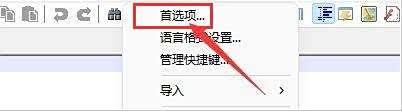
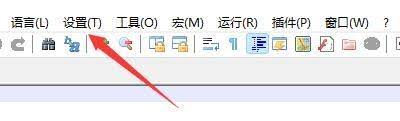
进入notepad编辑界面后,点击左上角的“文件”选项。在弹出的菜单中,选择“选项”。这一步是关键,它将带你进入notepad的设置窗口。
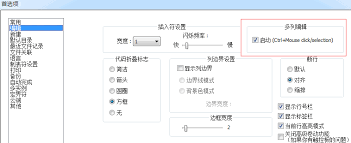
在“选项”窗口中,你会看到多个标签页。找到并点击“显示”标签。在这里,你就能找到与光标相关的设置选项了。
在“显示”标签页中,仔细寻找“光标闪烁速度”这一设置项。通常它会以一个滑块或者数字调节框的形式呈现。
如果你希望光标闪烁速度更快,将滑块向右拖动或者增大数字;若想要较慢的闪烁速度,就向左拖动滑块或减小数字。你可以根据自己的习惯和实际需求,反复调整,直到找到最适合自己的光标闪烁频率。
调整好光标闪烁频率后,点击“确定”保存设置。这样,当你再次使用notepad进行文本编辑时,光标就会以你设定的频率闪烁啦。
合适的光标闪烁频率能带来诸多好处。它可以让你在快速输入文字时更清晰地定位光标位置,减少眼睛的疲劳。尤其在长时间编辑大量文本时,设置一个舒适的光标闪烁频率能显著提升编辑的舒适度和效率。
现在,你已经了解了notepad设置光标闪烁频率的方法,快去试试吧,让你的文本编辑过程更加得心应手!