在日常工作中,使用钉钉添加工作状态可以让同事和上级更快速地了解你的工作情况,方便沟通协作。下面就来详细介绍一下钉钉添加工作状态的方法。
一、打开钉钉并进入个人中心
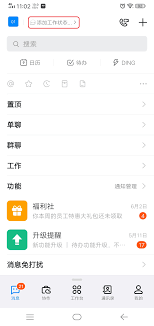
首先,打开手机上安装的钉钉应用程序。进入主界面后,点击右下角的“我的”选项,这里是个人中心,集中了与个人设置、信息等相关的功能入口。
二、找到工作状态设置入口
在个人中心页面中,向下滑动屏幕,找到“我的状态”这一选项。点击进入该页面,这里就是专门用于设置工作状态的地方。
三、选择或自定义工作状态
进入“我的状态”页面后,你会看到系统提供了一些预设的工作状态选项,比如“忙碌”“出差”“会议中”等。你可以根据自己当下的实际情况选择合适的状态。
如果预设的状态都不符合你的需求,还可以点击页面下方的“自定义”按钮。在自定义状态中,你可以输入个性化的工作状态描述,例如“正在撰写重要报告,请稍候”“外出拜访客户,预计下午回来”等,让他人能更精准地知晓你的工作状况。
四、设置状态的有效时间段
为了让工作状态更准确地反映你的工作动态,你还可以设置状态的有效时间段。比如,你选择了“忙碌”状态,并设定从上午 9 点到下午 5 点,那么在这个时间段内,你的工作状态就会显示为忙碌,而超出这个时间段则会恢复为默认状态。通过设置有效时间段,能避免因忘记手动更改状态而造成信息不准确的情况。
五、确认并展示工作状态
完成上述设置后,点击“确定”按钮保存设置。此时,你的工作状态就会立即显示在钉钉界面上,同事和上级在查看你的资料或与你聊天时,就能清楚看到你当前的工作状态,从而更高效地进行沟通与协作,避免不必要的打扰,提升整个团队的工作效率。
总之,在钉钉上添加工作状态是一个简单又实用的功能,能帮助我们更好地管理工作沟通,让工作流程更加顺畅。