

在使用zoom进行共享屏幕时,有时我们希望窗口能够最大化,以便更清晰地展示内容。以下为您详细介绍设置方法。
首先,打开zoom会议软件并进入会议界面。当您准备共享屏幕时,点击共享屏幕按钮。
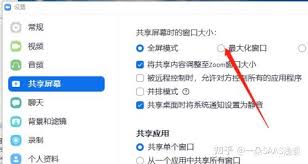
接着,在共享屏幕的设置界面中,您会看到多个选项。通常,在屏幕共享的源选择区域,您可以选择要共享的具体内容,如整个屏幕、特定应用窗口等。
要实现最大化窗口,您需要注意的是,不同操作系统的操作方式略有不同。
在windows系统中,当您选择共享屏幕后,在弹出的共享窗口中,您可以手动调整窗口大小,将其拉伸至您认为合适的最大化状态。一般来说,将窗口拖到屏幕边缘,它会自动填充整个屏幕区域,实现类似最大化的效果。
在mac系统中,同样在共享屏幕的窗口内,您可以通过鼠标拖动窗口边框来调整大小。将窗口的四个边框向外拖动,直到窗口占据整个屏幕空间,即可达到最大化显示。
另外,如果您在共享过程中发现窗口大小不合适,想要随时调整为最大化,只需将鼠标指针移至窗口边框,按住鼠标左键并拖动,即可轻松改变窗口大小,使其最大化展示您共享的内容。
通过以上方法,您就能在zoom共享屏幕时灵活设置窗口最大化,让参会人员更清晰、全面地看到您共享的信息,无论是展示文档、演示软件还是播放视频等,都能获得更好的视觉效果,提升会议的沟通效率和质量。希望这些步骤能帮助您顺利完成共享屏幕时的窗口最大化设置,确保会议顺利进行。
