

obs studio是一款功能强大的开源直播和录制软件,回放缓存功能可以让用户在直播或录制过程中保存一段视频,以便后续查看和编辑。以下是开启回放缓存功能的详细步骤:
步骤一:打开obs studio
首先,确保你已经安装并打开了obs studio软件。
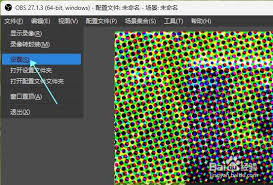
步骤二:进入设置界面
在obs studio的主界面中,点击菜单栏中的“文件”,然后选择“设置”选项。或者,你也可以直接按下快捷键“ctrl + p”(windows)或“command + p”(mac)来打开设置窗口。
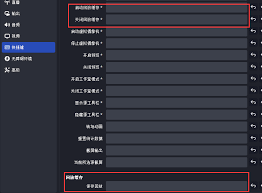
步骤三:找到输出设置
在设置窗口中,找到左侧的“输出”选项。
步骤四:开启回放缓存
在“输出”设置页面中,向下滚动找到“录像”部分。在这里,你会看到“回放缓存”选项。将其开关切换到“开启”状态。
步骤五:设置缓存参数
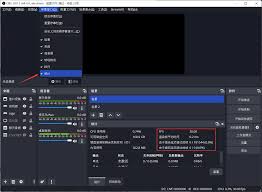
开启回放缓存后,你可以根据自己的需求设置一些缓存参数。
- 最大缓存大小:决定了回放缓存能够存储的最大视频数据量。你可以根据硬盘空间大小和直播或录制时长来合理设置。
- 缓存保留时间:设置回放缓存中视频数据的保留时长。超过这个时间后,最早的视频数据将被自动删除。
步骤六:保存设置
完成参数设置后,点击设置窗口下方的“确定”按钮,保存你的设置。
步骤七:开始直播或录制
现在,你已经成功开启了回放缓存功能。当你开始直播或录制时,obs studio会自动将直播或录制过程中的视频数据缓存下来。
步骤八:查看回放缓存
直播或录制结束后,你可以通过以下方式查看回放缓存:
- 在obs studio主界面中,点击“文件”,然后选择“显示录像”。
- 在弹出的录像列表中,找到你刚刚直播或录制的项目,点击即可播放回放缓存中的视频。
通过以上步骤,你就可以轻松地在obs studio中开启回放缓存功能,方便回顾直播或录制过程中的精彩瞬间,并进行进一步的编辑和处理。无论是用于教学、娱乐还是其他目的,回放缓存功能都能为你提供更多的便利和可能性。
