vlc media player是一款功能强大且广受欢迎的媒体播放器,除了基本的播放功能外,还能通过一些设置实现独特的视觉效果,其中动态模糊效果就是一种能为观影体验增添别样氛围的设置。
要在vlc media player中设置动态模糊效果,首先需要打开软件。在主界面中,找到并点击菜单栏中的“工具”选项。
进入效果与滤镜设置在弹出的下拉菜单中,选择“效果与滤镜”选项。这将打开一个新的窗口,其中包含了各种可以对视频画面进行调整的功能。
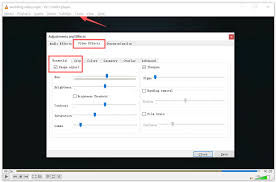
在效果与滤镜窗口中,浏览不同的效果分类。通常,动态模糊效果可以在“视频效果”的某个子类别中找到,比如“调整”或“视觉效果”等。具体位置可能因vlc版本的不同而略有差异。
调整动态模糊参数一旦找到动态模糊效果选项,就可以对其参数进行调整。一般来说,可以设置模糊的强度,数值越大,模糊效果越明显。还可以根据视频的内容和个人喜好,调整模糊的方向、速度等参数。例如,如果视频中物体运动方向较为固定,可以将模糊方向设置为与之匹配,增强动态感。
应用效果并预览设置好动态模糊参数后,点击“应用”按钮,然后通过播放视频来预览效果。观察视频画面在动态模糊效果下的呈现,看看是否符合自己的预期。如果觉得效果不理想,可以返回效果与滤镜窗口,继续调整参数,直到达到满意的效果为止。
通过为vlc media player设置动态模糊效果,能让视频播放更具沉浸感和艺术感。无论是观看激烈的动作片、富有节奏感的音乐视频还是其他类型的影片,动态模糊都能为画面增添独特的魅力,带来与众不同的视觉享受,让你在观影过程中获得更加丰富的体验。