在日常使用电脑的过程中,误删除硬盘文件是一件让人头疼的事。而diskgenius作为一款强大的数据恢复工具,为我们提供了有效的解决办法。
准备工作
在使用diskgenius恢复删除的硬盘文件前,要先确保没有对删除文件所在磁盘进行大量数据写入操作。因为新数据的写入可能覆盖原删除文件的数据,导致无法恢复。然后下载并安装diskgenius软件到电脑上。
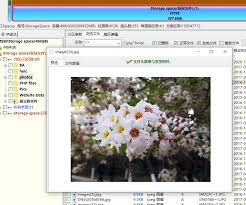
打开diskgenius软件
安装完成后,打开diskgenius。软件界面会显示电脑上连接的各个磁盘分区。找到你误删除文件所在的磁盘分区并选中它。
选择恢复方式
diskgenius提供了多种恢复方式。对于一般误删除的文件,可以选择“误删除文件恢复”功能。该功能会自动扫描磁盘,查找被删除的文件。它会根据文件系统的特点,分析文件的存储结构,尝试定位那些被标记为删除但实际上数据可能还存在的扇区。
如果是因为格式化等原因导致文件丢失,可选择“误格式化硬盘恢复”。这种情况下,软件会尝试从格式化后的磁盘中找回原来的数据,通过对磁盘扇区的深度扫描,重建文件系统结构,从而找到可能恢复的文件。
开始扫描
选择好恢复方式后,点击“开始”按钮,diskgenius便开始对所选磁盘分区进行扫描。扫描过程中,进度条会实时显示扫描的进度。扫描时间根据磁盘大小和数据量的不同而有所差异,可能需要几分钟到几十分钟不等。
文件预览与恢复
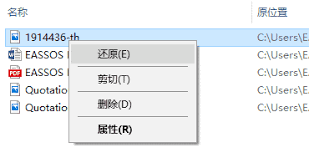
扫描完成后,软件会列出找到的所有可恢复文件。你可以通过文件类型、大小等信息进行初步筛选。对于一些常见的文件类型,如文档、图片等,还可以直接在软件中进行预览,确认是否是你需要恢复的文件。
确定要恢复的文件后,勾选它们,然后选择一个安全的存储位置,点击“恢复”按钮,diskgenius就会将这些文件恢复到指定位置。
使用diskgenius恢复删除的硬盘文件,关键在于及时操作、正确选择恢复方式以及仔细确认恢复的文件。通过这些步骤,能大大提高成功恢复文件的几率,减少因文件丢失带来的损失。