bandicam 是一款功能强大的屏幕录制软件,它能帮助我们轻松记录电脑屏幕上的操作和内容。设置定时录制视频,可以让我们在特定的时间自动开始录制,无需手动操作。以下是 bandicam 设置定时录制视频的详细步骤:
打开 bandicam
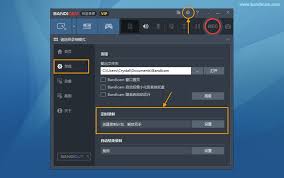
启动 bandicam 软件,进入主界面。
选择录制模式
根据需求选择合适的录制模式,如全屏录制、区域录制等。
进入定时录制设置
在录制界面中,找到“定时录制”选项。通常它会在录制设置的相关区域内。
设置定时时间
点击“定时录制”后,会出现设置窗口。在这里,你可以设置开始录制的具体时间。可以精确到年、月、日、时、分、秒。比如你想要在明天上午 10 点整开始录制,就按照这个时间进行设置。
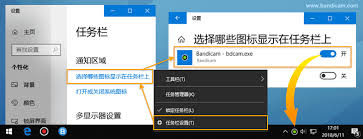
其他录制参数设置
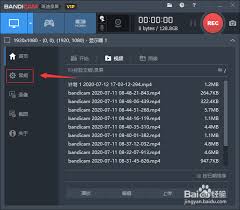
除了定时时间,还可以根据需要设置其他录制参数。例如视频质量、音频设置等。视频质量可根据存储空间和观看需求进行选择,一般选择中等质量既能保证画质又不会占用过多空间。音频方面,可以选择录制系统声音、麦克风声音或者两者都录制,根据实际情况进行调整。
保存设置并准备录制
设置完成后,点击“确定”保存设置。当到达设定的时间,bandicam 就会自动开始录制视频。在录制过程中,你可以进行正常的电脑操作,软件会按照设定持续录制,直到录制时间结束或者手动停止录制。
通过以上步骤,就能轻松利用 bandicam 设置定时录制视频,方便我们在各种场景下自动记录所需内容,无论是教学演示、游戏过程还是软件操作展示等,都能准确地在预定时间开始录制,为我们带来极大的便利。