在日常使用图片的过程中,有时我们需要调整图片的分辨率以满足不同的需求。美图秀秀作为一款功能强大且易于操作的图像处理软件,为我们提供了便捷的图片分辨率修改方法。
打开图片
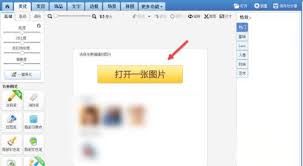
首先,打开美图秀秀软件,点击界面右上角的“打开”按钮,选择你需要修改分辨率的图片,将其导入到软件中。
进入图像编辑界面
图片导入后,点击界面上方的“美化图片”选项卡,进入图像编辑界面。
调整分辨率
在图像编辑界面的右侧,找到“尺寸”选项。点击“尺寸”后,会弹出一个新的窗口。在这里,你可以看到当前图片的宽度和高度像素值,这就是图片的原始分辨率信息。
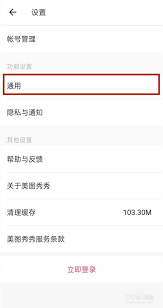
要修改分辨率,只需在“宽度”和“高度”输入框中输入你想要的像素值即可。比如,你希望将图片的分辨率提高,就增大相应的数值;若想降低分辨率,则减小数值。
在调整分辨率时,需要注意保持图片的长宽比例。如果你只修改了宽度或高度其中一项,图片可能会出现变形的情况。因此,建议你在修改分辨率前,先锁定长宽比例,方法是点击“宽度”和“高度”输入框中间的锁链图标。
保存修改后的图片
完成分辨率调整后,点击“应用”按钮,然后点击界面右上角的“保存与分享”按钮,选择合适的保存路径和图片格式,将修改后的图片保存下来。
通过以上简单的步骤,利用美图秀秀就能轻松修改图片分辨率,让图片在不同场景下都能呈现出最佳效果。无论是用于网络分享、打印输出还是其他用途,调整分辨率都能帮助你更好地展示图片内容。快来试试吧,让你的图片处理更加得心应手。