

在使用ps(adobe photoshop)进行图像处理时,了解系统可用内存对于高效运行软件至关重要。那么,该如何搜索系统可用内存呢?
首先,查看操作系统自带的任务管理器。在windows系统中,通过按下ctrl + shift + esc组合键,打开任务管理器。在“性能”选项卡中,可以看到“内存”板块,其中显示了已使用的内存、可用内存以及内存总数等信息。这能让我们快速了解系统当前内存的大致使用状况。
对于mac系统,点击菜单栏中的苹果图标,选择“关于本机”,然后在弹出的窗口中点击“储存空间”,接着切换到“内存”选项卡,即可查看内存使用情况,包括可用内存的具体数值。
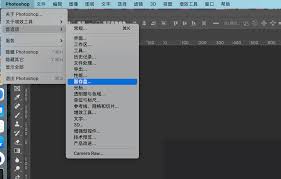
其次,在ps软件内部也有相关的内存查看方式。打开ps后,执行“编辑”菜单下的“首选项”,选择“性能”。在性能设置窗口中,可以看到“内存使用情况”区域,这里会显示ps当前分配的内存量以及可用内存量。通过调整“让ps使用”的内存百分比滑块,可以根据实际需求来分配ps使用的系统内存,从而更好地平衡系统资源,确保ps能够流畅运行。
另外,还可以借助一些系统监测工具来深入了解内存情况。例如,一些专业的系统信息软件,它们能够提供更详细的内存使用分析,包括各个进程对内存的占用情况等。通过这些工具,我们可以更精准地判断哪些程序占用了大量内存,进而优化系统内存使用,为ps腾出更多可用空间。
了解系统可用内存是保障ps高效运行的关键一步。通过操作系统任务管理器、ps软件内部设置以及专业监测工具等多维度的方式,我们能够全面掌握系统内存状况,合理分配资源,让ps在处理图像时更加流畅、高效,充分发挥其强大的功能,创作出更出色的作品。
