在使用kate文本编辑器时,设置文档显示完整路径可以帮助用户更方便地管理和查找文件。以下是关于如何在kate中设置文档显示完整路径的详细介绍。
一、打开kate设置选项
首先,打开kate文本编辑器。然后,点击菜单栏中的“设置”选项,在下拉菜单中选择“配置kate”。这将打开kate的配置窗口,我们可以在其中进行各种设置。
二、找到显示路径设置选项
在配置窗口中,找到“显示”选项卡。在该选项卡下,有多个设置选项,我们需要找到与文档路径显示相关的设置。通常,这个设置选项可能被命名为“显示完整路径”、“显示文件路径”或类似的名称。
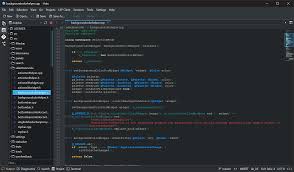
三、启用显示完整路径
找到相关设置选项后,将其开关切换为“开”的状态。这样,当你在kate中打开文档时,栏或状态栏中将显示该文档的完整路径。
四、确认设置并应用
设置完成后,点击“应用”或“确定”按钮保存设置。现在,你在kate中打开的每个文档都将显示其完整路径,方便你随时了解文件的位置。
通过以上步骤,你可以轻松地在kate中设置文档显示完整路径。这一设置对于处理多个文件、管理项目以及快速定位文件非常有帮助。无论是在日常的文本编辑工作中,还是在进行复杂的项目开发时,显示完整路径都能提高工作效率,让你更加便捷地操作文件。希望这些步骤能帮助你顺利完成设置,享受更高效的文本编辑体验。