在word中,开发工具的调出方法可能因版本不同而略有差异。下面为大家详细介绍常见的调出方式。
对于word 2010及以上版本
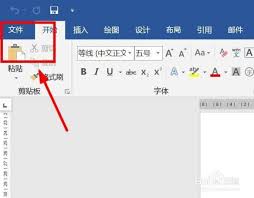
1. 文件选项卡:点击word界面左上角的“文件”选项卡。
2. 选项:在弹出的菜单中,选择“选项”。
3. 自定义功能区:在“word选项”对话框中,找到“自定义功能区”。
4. 主选项卡:在右侧的“自定义功能区”窗口中,找到“主选项卡”。
5. 开发工具:勾选“开发工具”,然后点击“确定”。此时,在word界面的菜单栏中就会出现“开发工具”选项卡。
对于word 2007版本
1. office按钮:点击word界面左上角的office按钮。
2. word选项:在弹出的菜单底部,选择“word选项”。
3. 常用:在“word选项”对话框中,选择“常用”。
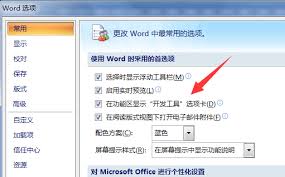
4. 在功能区显示“开发工具”选项卡:勾选“在功能区显示‘开发工具’选项卡”,点击“确定”。这样,“开发工具”选项卡就会出现在word界面中。
调出“开发工具”选项卡后,你就可以使用其中丰富的功能了。例如,通过“控件”组可以插入各种activex控件,用于创建交互式文档;利用“代码”组可以编写宏来自动化文档处理任务等。这些开发工具为高级用户提供了更多的文档定制和扩展功能,能大大提高工作效率和文档的专业性。希望通过以上介绍,能帮助目标用户更全面地了解word开发工具的调出方法,并在实际使用中充分发挥其强大作用,让文档处理更加得心应手。