在使用adobe premiere pro(pr)进行视频编辑时,设置音频导出路径是一个重要的步骤。合理设置音频导出路径,能方便我们后续管理和使用导出的音频文件。下面就为大家详细介绍pr设置音频导出路径的方法。
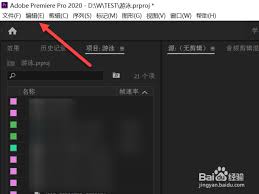
首先,打开pr软件并导入需要编辑的视频素材。在编辑完成后,准备导出音频。点击菜单栏中的“文件”选项,在下拉菜单中选择“导出”,然后点击“媒体”。
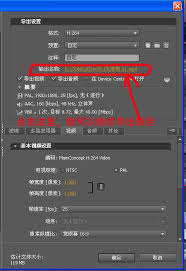
此时会弹出“导出设置”对话框。在对话框的左侧,找到“格式”选项。这里可以选择多种音频格式,如mp3、wav等,根据自己的需求进行选择。
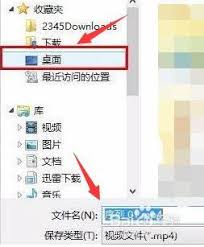
接着,在对话框的右侧,找到“输出名称”选项。点击旁边的文件名,会弹出文件浏览器窗口。在这里,你可以选择想要保存音频文件的文件夹路径。你可以选择已有的文件夹,也可以创建新的文件夹来存放导出的音频。
选择好路径后,在文件名框中输入你想要的音频文件名。注意文件名不要包含非法字符,并且尽量简洁明了,方便识别和查找。
另外,在“导出设置”对话框中,还可以对音频的其他参数进行设置,如采样率、比特率等。这些参数会影响音频的质量,你可以根据实际需求进行调整。
设置完成后,点击“导出”按钮,pr就会按照你设置的路径和参数导出音频文件。导出过程中,你可以在进度条中查看导出的进度。
当导出完成后,你可以在设置的音频导出路径文件夹中找到导出的音频文件。这样,你就成功地将pr中的音频导出到指定的路径了。
通过以上步骤,你就能轻松地在pr中设置音频导出路径,方便地获取所需的音频文件,为后续的工作和创作提供便利。无论是用于视频配乐、音频剪辑还是其他用途,都能快速找到导出的音频文件,提高工作效率。