在使用vscode进行编程时,有时候工具栏可能会占据一定的屏幕空间,影响我们的视野和操作效率。那么,如何隐藏vscode的工具栏呢?下面就为大家介绍几种常见的方法。
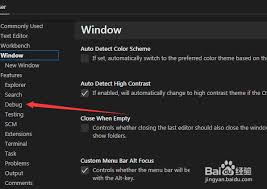
方法一:使用快捷键
vscode提供了一些快捷键来隐藏工具栏。按下“ctrl + b”(windows/linux)或“command + b”(mac)组合键,即可快速隐藏或显示工具栏。通过这种方式,能够在需要时方便地切换工具栏的显示状态。
方法二:自定义设置
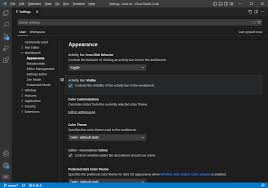
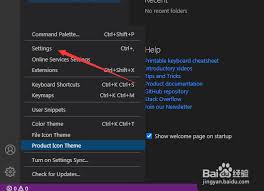
你还可以通过自定义设置来实现隐藏工具栏的目的。打开vscode,点击左下角的齿轮图标,选择“设置”。在搜索框中输入“toolbar”,找到“workbench.activitybar.visible”选项。将其值设置为“false”,然后保存设置。这样,工具栏就会被隐藏起来。如果之后你又想显示工具栏,只需将该值改回“true”即可。
方法三:使用扩展
vscode有丰富的扩展资源,其中一些扩展可以帮助我们隐藏工具栏。在vscode的扩展市场中搜索“hide toolbar ”等相关关键词,会找到一些专门用于隐藏工具栏的扩展。安装并启用这些扩展后,按照扩展的使用说明进行操作,即可实现工具栏的隐藏。
隐藏vscode工具栏可以让我们拥有更简洁的工作界面,提高编程的专注度和效率。无论是通过快捷键、自定义设置还是使用扩展,都能轻松达到隐藏工具栏的效果。大家可以根据自己的喜好和使用习惯选择适合的方法。希望这些方法能帮助你在vscode中更加便捷地进行编程工作,享受更舒适的开发体验。