在使用vscode进行编程时,有时候文件导航路径可能会占据一定的屏幕空间,影响我们的视觉体验和操作效率。那么,如何关闭文件导航路径呢?下面就为大家详细介绍。
方法一:通过设置隐藏文件导航路径
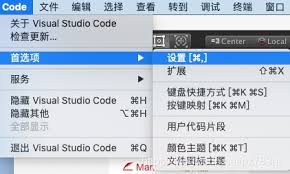
首先打开vscode编辑器,点击菜单栏中的“文件”,选择“首选项”,然后点击“设置”。在搜索框中输入“explorer”,找到“explorer: show path in title bar”选项。将其值设置为“false”,这样文件导航路径就会被隐藏。
方法二:使用快捷键临时隐藏
如果你只是想临时隐藏文件导航路径,而不是永久关闭,可以使用快捷键。在vscode中,按下“ctrl + shift + p”(windows/linux)或“command + shift + p”(mac),打开命令面板。输入“toggle explorer path in title bar”,然后选择该命令,即可临时隐藏或显示文件导航路径。
方法三:通过扩展实现
vscode有丰富的扩展资源,你可以通过安装一些扩展来实现关闭文件导航路径的功能。例如,“compact status bar”扩展可以帮助你优化状态栏,包括隐藏文件导航路径等。安装该扩展后,根据扩展的说明进行相应设置即可。
关闭文件导航路径可以让vscode的界面更加简洁,专注于代码编辑。你可以根据自己的需求选择上述方法中的一种来实现。无论是永久关闭还是临时隐藏,都能让你在编程过程中更加得心应手。尝试一下这些方法,找到最适合自己的方式,提升编程体验。通过合理调整vscode的设置,你可以更加高效地进行代码开发,减少不必要的干扰,让编程工作更加顺畅。希望以上内容对你有所帮助,祝你在vscode中愉快地编程!