在使用adobe photoshop软件时,时间轴窗口是一个非常实用的工具,它可以帮助我们轻松地创建动画、查看图像变化等。但有时候,这个窗口可能会被隐藏起来,让不少用户感到困扰。那么,该如何打开隐藏的时间轴窗口呢?
一、通过窗口菜单打开
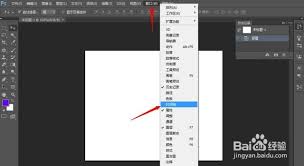
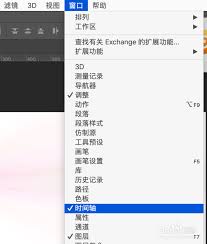
这是最常见的打开方式。首先,确保你已经启动了photoshop软件并打开了相应的文档。然后,点击菜单栏中的“窗口”选项。在弹出的下拉菜单中,仔细查找“时间轴”选项。如果该选项前面有勾选标记,说明时间轴窗口已经打开;若没有勾选,点击它,时间轴窗口就会出现在界面中。
二、快捷键操作
对于熟练掌握快捷键的用户来说,这是一种快速打开时间轴窗口的方法。按下键盘上的“shift”键并同时按下“ctrl”键(在mac系统中是“shift”键和“command”键),然后再按下“t”键。通过这种组合键操作,也能够迅速调出时间轴窗口。
三、工具栏中查找
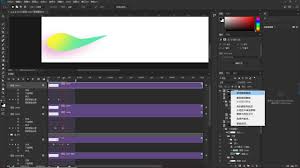
在photoshop的工具栏中,也有可能找到与时间轴相关的按钮。有些版本中,工具栏可能会有一个类似胶片或者时钟的图标,点击它也可以打开时间轴窗口。如果在工具栏中没有直接看到该图标,可以尝试点击工具栏上的扩展箭头,查看是否能找到隐藏在其中的时间轴按钮。
四、工作区切换
photoshop提供了多种工作区模式,不同的工作区布局可能会影响时间轴窗口的显示。你可以尝试切换到不同的工作区,比如“动画”工作区。在切换工作区后,查看时间轴窗口是否出现。如果没有,再按照前面提到的方法进行查找和打开。
当成功打开时间轴窗口后,你就可以利用它来实现各种有趣的功能。比如,通过设置关键帧来制作简单的动画效果,观察图像在不同时间点的变化等。掌握打开隐藏时间轴窗口的方法,能让你在photoshop的使用中更加得心应手,充分发挥软件的强大功能,创造出更丰富多样的作品。无论是新手还是有经验的设计师,都能借助时间轴窗口为自己的创作增添更多的可能性。