在使用金蝶智慧记的过程中,有时候我们可能需要更改数据保存的文件夹,以满足不同的需求,比如方便数据管理、节省磁盘空间等。今天,就来给大家详细讲讲如何轻松实现这一操作。
找到设置入口
首先,打开金蝶智慧记软件。进入主界面后,我们要找到软件的设置选项。通常,在软件界面的右上角或者左上角会有一个类似齿轮形状的图标,点击它就能进入设置页面啦。
进入数据管理设置
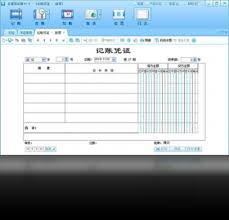
在设置页面中,会有许多不同的选项卡。我们需要找到与数据管理相关的选项。一般来说,可能会在“系统设置”或者“数据管理”等类似的分类下。仔细查找,就能看到关于数据保存路径的设置项。
更改数据保存文件夹路径
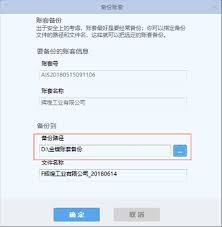
找到数据保存路径设置项后,点击进去。这里会显示当前的数据保存文件夹路径。在路径框中,我们可以手动输入想要更改的新文件夹路径。或者,通过点击路径框旁边的浏览按钮,在弹出的文件资源管理器中选择新的文件夹。选择好后,点击确定保存设置。
注意事项
在更改数据保存文件夹时,有几点需要注意。一是确保新的文件夹有足够的磁盘空间来存储数据,避免因空间不足导致数据保存失败。二是要记住新的文件夹路径,方便后续查找和管理数据。三是如果之前的数据备份等操作依赖于原文件夹路径,更改后可能需要相应调整备份设置等。
更改数据保存文件夹后,金蝶智慧记会自动将后续的数据保存到新的位置。这样,我们就能更灵活地管理自己的数据了。无论是将数据集中保存到特定分区,还是根据不同用途分别保存到不同文件夹,都能轻松实现。通过简单的几步操作,就能让金蝶智慧记的数据保存更加符合我们的需求,为我们的日常业务管理提供更便捷的支持。所以,下次当你觉得需要调整数据保存位置时,就按照上述步骤大胆去更改吧,享受更高效的数据管理体验。