在使用360安全卫士的过程中,有时候我们需要更改下载目录,以便更好地管理下载的文件。那么,该如何操作呢?下面就为大家详细介绍。
打开360安全卫士
首先,找到电脑桌面上的360安全卫士图标,双击打开它。进入360安全卫士的主界面后,我们可以看到界面上有许多功能模块。
找到设置选项
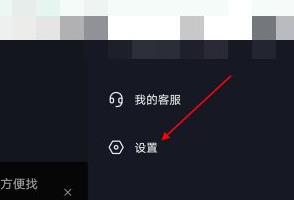
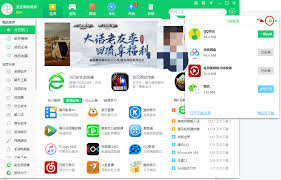
在360安全卫士主界面的右上角,有一个类似齿轮形状的图标,这就是设置选项。点击该图标,会弹出一个设置窗口。
进入下载设置页面
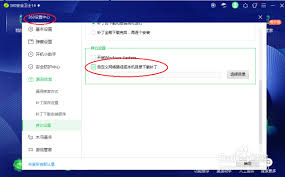
在设置窗口中,我们可以看到众多的设置选项。在左侧的菜单栏中,找到“下载设置”这一项并点击。此时,右侧窗口就会显示与下载设置相关的内容。

更改下载目录
在下载设置页面中,我们能看到“默认下载目录”这一选项。其后面显示的就是当前的下载目录路径。点击“浏览”按钮,会弹出一个文件夹选择窗口。
在文件夹选择窗口中,我们可以根据自己的需求选择想要设置为下载目录的文件夹。比如,我们可以选择d盘下专门用于存放下载文件的“downloads”文件夹。选好后,点击“确定”按钮。
此时,回到下载设置页面,“默认下载目录”后面显示的路径就已经变成我们刚刚选择的文件夹路径了。这就意味着,以后通过360安全卫士下载的文件都会保存到这个新设置的目录中。
确认保存设置
完成下载目录的更改后,不要忘记点击设置窗口下方的“确定”按钮,保存我们所做的设置。这样,下次再进行下载操作时,360安全卫士就会按照我们设置的新目录进行文件保存。
通过以上简单的几个步骤,我们就能轻松地更改360安全卫士的下载目录。合理设置下载目录可以让我们的电脑文件管理更加有序,方便我们快速找到所需的下载文件。希望大家都能熟练掌握这一操作,提升使用360安全卫士的体验。