在使用迅雷影音观看视频时,有时我们需要更改缓存目录,以满足不同的需求,比如获取更多的磁盘空间或者方便文件管理。那么,迅雷影音究竟该如何更改缓存目录呢?
首先,打开迅雷影音应用程序。进入主界面后,找到界面右上角的“主菜单”按钮,点击它会弹出一个下拉菜单。
在下拉菜单中,找到“设置”选项并点击。此时会弹出“选项”窗口。
在“选项”窗口中,左侧有一系列的设置分类。我们需要找到“下载/缓存”这一分类选项。
点击“下载/缓存”分类后,在右侧的设置区域中,就能看到“存储路径”这一项,它后面显示的就是当前的缓存目录路径。
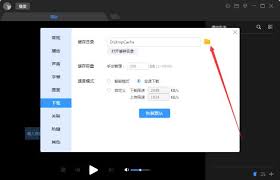
要更改缓存目录,只需点击“存储路径”后面的“浏览”按钮。这时会弹出一个文件选择窗口,在这里你可以选择想要设置为缓存目录的新路径。
你可以选择系统中的其他磁盘分区,比如你觉得 c 盘空间紧张,就可以选择 d 盘或者 e 盘等。也可以在某个磁盘下创建一个专门用于迅雷影音缓存的文件夹,然后选择这个文件夹作为新的缓存目录。
选定新的路径后,点击“确定”按钮保存设置。
另外,如果你希望每次打开迅雷影音时都自动清除之前的缓存文件,还可以在“选项”窗口的“下载/缓存”分类中,找到“退出时删除临时文件”这一选项,勾选它即可。这样,当你关闭迅雷影音时,系统会自动删除缓存文件,有助于保持磁盘空间的整洁。
更改迅雷影音的缓存目录并不复杂,通过上述步骤,你可以轻松地将缓存文件存储到你指定的位置,从而更好地管理和利用磁盘空间。合理设置缓存目录,不仅能提升观看体验,还能让你的电脑运行更加流畅。无论是为了节省空间还是方便查找文件,更改缓存目录都能满足你的需求,让你在使用迅雷影音时更加得心应手。