acdsee是一款功能强大的图像管理软件,对于经常处理图片的用户来说,掌握在新窗口打开图片的设置方法能提升操作效率。下面将详细介绍如何在acdsee中进行此项设置。
一、打开acdsee软件
启动acdsee应用程序,确保软件已成功运行,界面显示正常,你能看到菜单栏、工具栏以及图片浏览区域等。
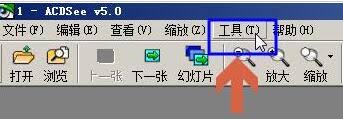
二、找到设置选项
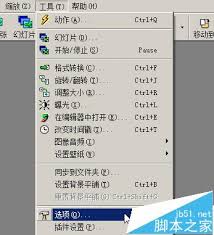
在acdsee的菜单栏中,通常可以找到“工具”或“设置”等类似选项。点击该选项,会弹出一系列设置子菜单。
三、进入常规设置页面
在设置子菜单中,查找与“常规”“选项”或“系统设置”相关的条目,点击进入常规设置页面。这里包含了acdsee许多基础功能的设置选项。
四、查找打开图片的设置项
在常规设置页面中,仔细寻找与“图片打开方式”“查看设置”或类似表述相关的板块。不同版本的acdsee可能在具体位置和名称上略有差异,但大致都在这个区域。
五、设置在新窗口打开
在找到的图片打开方式设置项中,通常会有一个下拉菜单或单选框等形式来选择打开图片的方式。从中找到“在新窗口打开”或类似的选项,并将其选中。
六、确认设置并应用
设置好在新窗口打开图片的选项后,点击页面上的“确定”“应用”或“保存”按钮,使设置生效。
完成以上设置后,当你在acdsee中双击图片或者通过其他方式打开图片时,就会在新窗口中显示,方便你同时查看多张图片或进行其他操作。这样的设置避免了在原窗口覆盖图片,提高了图片浏览和处理的便捷性。同时,你还可以根据个人习惯进一步调整acdsee的其他设置,如图片显示大小、缩略图样式等,以满足不同的图片管理需求,让acdsee更好地为你服务,轻松应对各种图片处理任务。