在日常使用word进行文档编辑时,有时粘贴按钮可能会带来一些不便,比如不小心误触粘贴,导致格式混乱等问题。那么,该如何关闭粘贴按钮呢?下面就为大家详细介绍。
一、方法一:通过自定义功能区实现
1. 打开word文档,点击“文件”选项卡,选择“选项”。
2. 在弹出的“word选项”对话框中,选择“自定义功能区”。
3. 在右侧的“自定义功能区”设置中,找到“主选项卡”下的“开始”选项。
4. 在“开始”选项的命令列表中,找到“粘贴”按钮。
5. 点击“粘贴”按钮后,选择左侧的“不在功能区中的命令”,找到“粘贴”命令并添加到右侧的“开始”选项卡中。
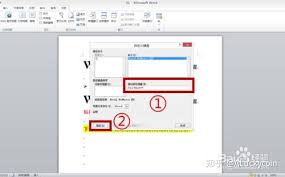
6. 选中新添加到“开始”选项卡中的“粘贴”命令,点击“删除”按钮,即可将其从功能区中移除,从而关闭粘贴按钮。
二、方法二:利用宏实现
1. 按下“alt+f11”组合键,打开visual basic编辑器。
2. 在编辑器中,依次点击“插入”-“模块”。
3. 在模块中输入以下代码:
```vba
sub disablepastebutton()
application.commandbars('standard').controls('粘贴').enabled = false
end sub
```
4. 关闭visual basic编辑器回到word文档。
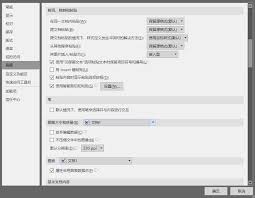
5. 点击“开发工具”选项卡(如果没有该选项卡,可在“word选项”-“自定义功能区”中勾选“开发工具”),点击“宏”按钮。
6. 在“宏”对话框中,选择“disablepastebutton”宏,点击“运行”按钮,即可关闭粘贴按钮。
通过以上两种方法,你就可以根据自己的需求关闭word中的粘贴按钮啦。这样在编辑文档时,能减少误操作带来的麻烦,更高效地完成文档处理工作。希望这些方法能帮助到大家,让你在使用word时更加得心应手!