在使用迅雷进行下载的过程中,随着时间的推移,下载记录可能会积累得越来越多。这些记录不仅占用空间,还可能涉及个人隐私等问题。那么,迅雷该如何清除下载记录呢?下面就为大家详细介绍。
一、清除全部下载记录
1. 打开迅雷软件。
2. 在主界面上方找到“工具”菜单,并点击。
3. 在弹出的下拉菜单中,选择“历史记录”选项。
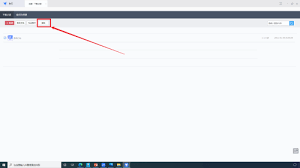
4. 进入历史记录页面后,你会看到所有的下载记录列表。此时,点击页面右上角的“清除记录”按钮。
5. 在弹出的确认提示框中,选择你要清除的记录范围,比如全部记录、今天的记录、本周的记录等,然后点击“确定”按钮,即可一次性清除所选范围内的下载记录。
二、单独清除某条下载记录

1. 同样先打开迅雷软件,进入历史记录页面。
2. 在下载记录列表中,找到你想要清除的那条记录。
3. 将鼠标指针移至该记录上,会出现一个操作菜单图标(通常是一个小三角形),点击该图标。
4. 在弹出的菜单中,选择“删除”选项。
5. 此时会弹出确认删除的提示框,点击“确定”即可单独删除这条下载记录。
三、通过迅雷设置定期自动清除下载记录
1. 打开迅雷软件,点击主界面上方的“工具”菜单,选择“设置中心”。
2. 在设置中心窗口中,找到“高级设置”选项卡。
3. 在高级设置页面中,找到“历史记录”选项。
4. 在历史记录设置区域,你可以看到“自动清除历史记录”的相关设置。勾选“启用自动清除历史记录”选项,并设置你想要的清除周期,比如每天、每周等。
5. 设置完成后,点击“确定”保存设置。这样,迅雷就会按照你设置的周期自动清除下载记录了。
通过以上几种方法,你可以轻松地清除迅雷的下载记录,让你的下载历史更加简洁,同时也能更好地保护个人隐私。快来试试吧,让迅雷始终保持清爽高效的运行状态!