visual studio 是一款功能强大的集成开发环境,它提供了便捷的方式来创建远程储存库。以下将从多个维度介绍其创建过程。
准备工作
首先,确保你已经安装了 visual studio。另外,你需要有一个支持远程储存库的平台,如 github、gitlab 等,并拥有相应的账号。
在 visual studio 中配置 git
打开 visual studio,依次点击“工具” -> “选项”。在“源代码管理”中选择“git”,配置你的 git 可执行文件路径。这一步是为了让 visual studio 能够与 git 进行交互。
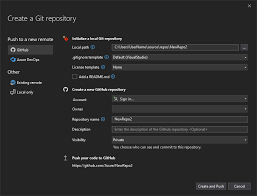
创建新项目
在 visual studio 中创建一个新的项目。你可以选择各种编程语言和项目类型,如 c、python 等。创建完成后,项目会出现在解决方案资源管理器中。
初始化本地仓库
右键点击项目文件夹,选择“git” -> “初始化仓库”。这将在项目目录下创建一个本地 git 仓库,用于跟踪项目文件的变化。
添加文件到暂存区
在解决方案资源管理器中,右键点击要添加到仓库的文件或文件夹,选择“git” -> “暂存”。你也可以使用快捷键“ctrl + e, a”来一次性暂存所有更改。暂存后的文件会显示在“更改”窗口的“暂存更改”部分。
提交更改
当你准备好将暂存的更改保存到本地仓库时,点击“更改”窗口中的“全部提交”按钮。在弹出的“提交”对话框中,输入有意义的提交消息,描述本次更改的内容。然后点击“确定”完成提交。
创建远程仓库
登录到你选择的远程平台(如 github),在平台上创建一个新的仓库。注意仓库名称要与本地项目名称一致或相关,并且选择合适的仓库设置。
推送本地仓库到远程
在 visual studio 的“团队资源管理器”中,点击“设置” -> “远程”,添加远程仓库的 url。然后点击“推送”按钮,选择要推送到远程的分支(通常是主分支“master”)。输入你的远程平台账号密码进行身份验证,即可将本地仓库的内容推送到远程仓库。
通过以上步骤,你就可以在 visual studio 中成功创建远程储存库,并方便地与团队成员协作开发项目。