在日常使用360浏览器的过程中,我们可能会积累一些下载记录,而有时这些记录可能并不需要保留。那么,360浏览器怎么删除下载记录呢?下面就为大家详细介绍。
一、在下载管理器中删除
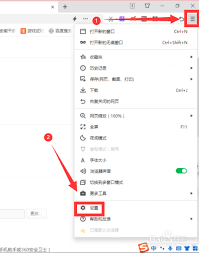
打开360浏览器,点击右上角的“菜单”图标,选择“下载记录”。在下载管理器中,你可以看到所有的下载任务记录。找到想要删除的记录,点击其右侧的“删除”按钮,即可将该条下载记录删除。这种方法适用于删除单条下载记录。
二、清除全部下载记录
如果你想一次性删除所有的下载记录,同样在下载管理器中,点击右上角的“清除记录”选项。这里有多种清除记录的选项可供选择,如清除当天、本周、本月的记录,或者直接清除全部记录。根据自己的需求选择相应的选项后,点击“确定”,就能快速清除所有下载记录了。
三、通过历史记录删除
除了在下载管理器中操作,还可以利用历史记录来删除下载记录。点击浏览器右上角的“菜单”,选择“历史记录”。在历史记录页面中,找到“下载记录”分类。在这里你可以看到更详细的下载历史,包括下载时间、文件名称、来源等信息。选中要删除的下载记录,右键点击选择“删除”,即可完成删除操作。
四、使用安全卫士清理
360安全卫士也能帮助我们清理浏览器的下载记录。打开360安全卫士,点击“电脑清理”选项卡。在“清理插件”“清理垃圾”等功能中,找到与浏览器相关的清理选项,勾选“浏览器下载记录”,然后点击“立即清理”,这样就能全面清理360浏览器中的下载记录等残留文件。
掌握了这些方法,就能轻松管理360浏览器的下载记录,让浏览器保持清爽,保护个人隐私。无论是单条记录的删除,还是全部记录的清除,都能快速便捷地完成。