coreldraw graphics suite文字修改全攻略
coreldraw graphics suite是一款功能强大的图形设计软件,在其中修改文字是一项常见且重要的操作。下面就为大家详细介绍如何在coreldraw graphics suite中修改文字。
选择文字对象
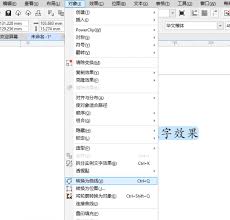
要修改文字,首先得选中它。你可以使用“挑选工具”直接点击文字,此时文字周围会出现控制点,表明已被选中。若文字是段落形式,还可以通过双击“挑选工具”快速选中整段文字。
修改文字内容
选中文字后,直接输入新的内容即可替换原有文字。也可以通过复制粘贴的方式更换文字,使操作更高效。若要修改部分文字,可将光标定位到需修改处,进行插入、删除或替换等操作。
调整文字字体
在属性栏中,有丰富的字体选项。点击字体下拉菜单,能轻松切换到你心仪的字体样式,如宋体、黑体、楷体等。同时,还能调整字体大小、加粗、倾斜、下划线等效果,让文字风格更突出。
改变文字颜色
选中文字后,在调色板中点击你想要的颜色,即可快速为文字上色。若调色板中没有合适的颜色,还可点击“编辑颜色”按钮,通过多种颜色模式选择或自定义颜色。
调整文字对齐方式
对于段落文字,可设置其对齐方式。在属性栏中有左对齐、居中对齐、右对齐、两端对齐等选项,让文字排版更整齐美观。
更改文字间距
通过属性栏中的“字符间距”和“字距微调”选项,可以精细调整文字之间的间距。增大间距能使文字更松散,减小间距则让文字更紧凑。
段落格式设置
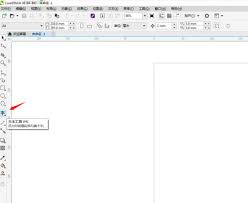
对于较长的文字段落,可进行段落格式设置。如设置首行缩进、段前距、段后距等,使段落层次更清晰。在属性栏或“文本”菜单中找到相关设置选项进行操作。
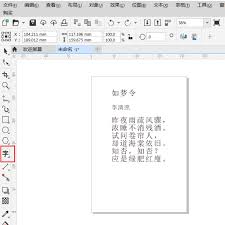
总之,在coreldraw graphics suite中修改文字非常便捷,通过上述这些方法,能让你的文字在设计作品中展现出独特魅力,满足各种创意需求。无论是新手还是有经验的设计师,都能轻松驾驭文字修改操作,创作出令人满意的作品。