在使用知犀思维导图时,复制粘贴功能可是相当实用的,能大大提高我们的工作效率。
复制知犀思维导图
首先,选中你想要复制的部分。如果你只想复制某一个节点,直接点击该节点即可;要是想复制多个节点及其关联内容,那就按住鼠标左键拖动,框选你需要的部分。选好后,右键点击选中区域,在弹出的菜单中选择“复制”。或者你也可以直接使用快捷键,一般是ctrl+c(windows系统)或command+c(mac系统)。这样,你选中的思维导图内容就被复制到剪贴板啦。
粘贴知犀思维导图
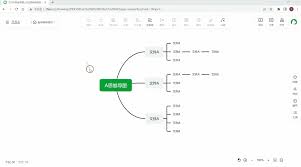
粘贴操作也很简单。当你需要粘贴到某个位置时,先将光标定位到目标位置。然后右键点击,在菜单中选择“粘贴”,或者使用快捷键ctrl+v(windows系统)或command+v(mac系统)。粘贴进来的内容会按照原来的结构和样式显示,与原思维导图完美融合。
粘贴的灵活运用
你可以把复制的思维导图部分粘贴到同一幅图的其他地方,快速补充相似的内容。比如在绘制一个项目计划思维导图时,有几个类似的任务模块,你复制其中一个,粘贴到合适位置稍作修改即可,节省了重复绘制的时间。
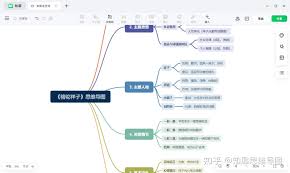
还能粘贴到不同的思维导图中。如果你正在做一个系列的思维导图,发现其他图里有相关的内容,复制粘贴过来就能避免重复劳动。
而且,粘贴后的内容依然保持可编辑状态。你可以随时修改节点文字、调整结构,让它更好地适配新的思维导图。
注意事项
在复制粘贴时,要注意粘贴的位置是否合适,确保逻辑连贯。如果粘贴的内容涉及到跨主题,可能需要进一步调整和整合,使其与新环境和谐统一。
知犀思维导图的复制粘贴功能让我们在创作思维导图时更加便捷高效。无论是丰富内容、复用模块还是整合信息,都能轻松实现。掌握好这个技巧,能让你的思维导图绘制之路更加顺畅,创作出更优质、更完善的思维导图作品,充分发挥知犀思维导图的强大功能,为你的学习、工作和生活带来更多便利。