在autocad2007中添加文字是一项常见且重要的操作,它能帮助我们准确地标注图形信息、说明设计意图等。下面就来详细介绍一下在autocad2007中添加文字的具体步骤。
选择文字工具
打开autocad2007软件后,首先要找到文字工具。在菜单栏中,点击“绘图”选项,然后在下拉菜单中可以看到“文字”选项,这里面包含了多种添加文字的方式,如“单行文字”和“多行文字”。
使用单行文字
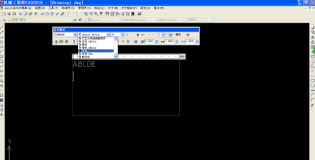
如果只需输入简短的文字说明,比如简单的尺寸标注、名称等,使用“单行文字”就很方便。点击“单行文字”命令后,指定文字的起点位置。这时候可以根据需要设置文字的高度、旋转角度等参数。设置好后,输入文字内容,完成后按回车键即可。
使用多行文字
当需要输入较多内容,如详细的技术说明、注释等,“多行文字”功能更合适。点击“多行文字”命令,指定一个矩形区域作为文字输入框。进入多行文字编辑器后,可以对文字的字体、字号、颜色、加粗、倾斜、下划线等格式进行设置。还能进行段落排版,如设置行距、缩进等。在编辑器中输入所需文字内容,完成后点击“确定”按钮。
编辑已有的文字
如果需要对已添加的文字进行修改,可使用“编辑文字”命令。在命令行输入“ddedit”并回车,然后选择要编辑的文字对象,即可进入相应的文字编辑器进行修改。
调整文字位置
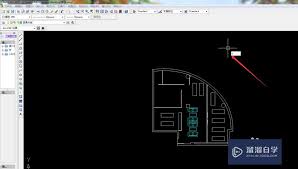
添加文字后,有时可能需要调整其位置。可以使用“移动”命令,选择文字对象,指定基点,再指定目标点,将文字移动到合适位置。也可以通过捕捉功能精确对齐文字与其他图形元素。
控制文字外观
通过“文字样式”对话框可以进一步控制文字的外观。在菜单栏中点击“格式”,选择“文字样式”。在这里可以新建、修改或删除文字样式,设置字体、高度、宽度因子等参数,使文字风格符合设计要求。
在autocad2007中添加文字并不复杂,只要熟悉上述步骤和操作技巧,就能准确、高效地为图纸添加清晰、规范的文字说明,提升图纸的可读性和专业性。