在浏览网页时,自动翻译功能能极大地提升我们获取信息的效率。谷歌浏览器就提供了强大的自动翻译功能,下面就来介绍如何添加自动翻译的语言。
一、打开谷歌浏览器
首先确保你的设备已连接网络,然后打开谷歌浏览器。
二、进入设置页面
点击浏览器右上角的三个点图标,在弹出的菜单中选择“设置”选项。
三、找到语言设置
在设置页面中,向下滚动找到“语言”选项并点击进入。
四、添加语言
1. 在语言设置页面,点击“添加语言”按钮。
2. 在搜索框中输入你想要添加的语言名称,比如“中文(简体)”等。
3. 选择你需要的语言后,点击“添加”。
五、设置自动翻译
1. 添加完语言后,回到语言设置页面。
2. 找到你新添加的语言,点击其右侧的三个点图标。
3. 在弹出的菜单中选择“自动翻译”选项。
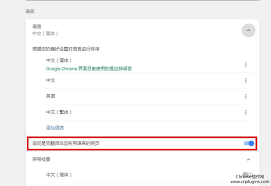
4. 开启“当检测到该语言时自动翻译页面”开关。
六、调整其他设置
你还可以根据自己的需求,调整自动翻译的其他设置,比如翻译的显示方式等。
通过以上步骤,你就可以轻松为谷歌浏览器添加自动翻译的语言了。当你浏览包含该语言的网页时,浏览器会自动进行翻译,让你无需手动切换翻译工具,就能顺畅地获取信息。无论是学习外语、了解国外资讯还是进行跨国交流,谷歌浏览器的自动翻译功能都能为你提供便利,帮助你打破语言障碍,畅游网络世界。