在日常使用谷歌浏览器时,修改头像可以让你的浏览器更具个性,也方便你在不同设备上快速识别自己的使用环境。那么,谷歌浏览器究竟该如何修改头像呢?
一、进入个人资料管理界面
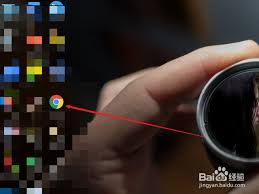
打开谷歌浏览器,点击浏览器右上角的个人头像图标。如果尚未登录账号,需先登录谷歌账号。登录后,再次点击头像图标,在弹出的菜单中选择“管理你的 google 账户”。
二、选择个人信息设置
进入账户管理页面后,在左侧菜单中找到并点击“个人信息”选项。这里集中了与你账户相关的各类信息设置。
三、修改头像
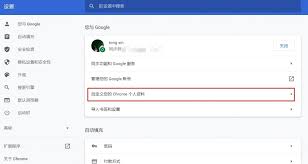
在“个人信息”页面中,找到“你的个人资料”板块,其中显示着当前的头像。点击头像区域,会弹出一个编辑窗口,你可以选择以下几种方式修改头像:
- 上传本地图片:点击“从电脑选择”按钮,在本地文件中找到你想要作为头像的图片,选中后点击“打开”,谷歌浏览器会自动上传并调整图片大小以适配头像区域,上传成功后点击“保存”即可完成头像更换。
- 使用摄像头拍照:若你希望即时拍摄一张新头像,可点击“拍摄照片”按钮。浏览器会调用设备摄像头,你可以在取景框内调整拍摄角度和画面,确认满意后点击拍摄按钮,拍摄完成后进行裁剪等简单编辑,最后保存新头像。
修改头像后,谷歌浏览器会在各个相关界面实时更新显示新头像。无论是在浏览器的登录界面、同步设置界面还是其他与用户标识相关的地方,都能看到焕然一新的头像。
通过以上简单的步骤,你就能轻松为谷歌浏览器换上心仪的头像。这不仅是一种个性化的表达,还能在一定程度上增强账户的辨识度和安全性。当你在多台设备上使用谷歌浏览器时,独特的头像能让你迅速确认这是自己的使用环境,方便又实用。快来动手为你的谷歌浏览器打造专属头像吧,让它在众多浏览器中脱颖而出。