在使用迅雷x进行下载时,合理设置下载磁盘缓存大小能够有效提升下载速度和效率,同时避免对系统资源造成过度占用。下面就为大家详细介绍如何设置迅雷x的下载磁盘缓存大小。
打开设置界面
首先,打开迅雷x应用程序。在主界面右上角找到“主菜单”图标,点击后会弹出一个下拉菜单,从中选择“设置中心”选项,即可进入设置界面。
找到磁盘缓存设置项
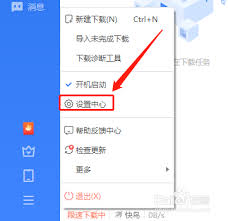
进入设置界面后,在左侧的菜单栏中找到“下载设置”选项。点击“下载设置”后,在右侧的设置页面中向下滚动,找到“磁盘缓存”这一设置项。
调整缓存大小

在“磁盘缓存”设置项中,可以看到当前的缓存大小设置以及相关的说明。迅雷x默认会根据系统资源情况自动分配缓存大小,但用户也可以根据自己的需求进行手动调整。
如果你的电脑配置较高,且经常同时进行多个下载任务,可以适当增大缓存大小。例如,将缓存大小设置为512mb甚至1024mb。这样可以让迅雷x在下载过程中更好地缓存数据,减少与磁盘的频繁读写,从而提高下载速度。
相反,如果电脑配置较低,或者下载任务相对较少,较小的缓存大小(如128mb或256mb)可能就足够了。这样既能保证一定的下载效率,又不会过多占用系统资源,影响其他程序的运行。
其他相关设置
除了调整磁盘缓存大小,在“磁盘缓存”设置页面中还有一些其他相关的设置选项。比如,可以选择“将文件直接写入磁盘缓存”,这样能进一步优化下载过程中的数据存储方式,提高下载稳定性。
另外,还可以设置“清除缓存”的时机。例如,选择在下载完成后自动清除缓存,或者在磁盘空间不足时自动清理缓存,以确保系统磁盘空间的合理使用。
总之,通过合理设置迅雷x的下载磁盘缓存大小,可以让下载体验更加流畅和高效。用户可以根据自己的电脑实际情况,灵活调整缓存大小及其他相关设置,从而充分发挥迅雷x在下载方面的优势,满足不同的下载需求。