在日常使用360极速浏览器的过程中,缓存会不断积累,占用大量磁盘空间,影响浏览器的运行速度。别担心,清理缓存其实很简单,下面就为你详细介绍。
手动清理缓存
打开360极速浏览器,点击右上角的菜单图标(三条横线)。在弹出的菜单中,选择“设置”选项。进入设置页面后,在左侧找到“隐私设置”。在“隐私设置”中,你会看到“清除上网痕迹”板块。点击“立即清理”按钮,这里可以选择清理的具体内容,如浏览历史、下载记录、cookie等,当然也别忘了勾选“缓存文件”。选好后,点击“确定”,浏览器就会开始清理缓存啦。
一键清理缓存
如果你觉得手动操作步骤有点繁琐,360极速浏览器还提供了一键清理缓存的快捷方式。同样点击右上角的菜单图标,这次选择“工具”,然后在下拉菜单中找到“一键清理”。在弹出的“一键清理”窗口中,你能看到各种可清理的项目,包括缓存。直接点击“立即清理”,浏览器会迅速帮你把缓存等不需要的文件清除掉,让浏览器瞬间恢复清爽。
定期自动清理
想要更省心,还可以设置定期自动清理缓存。还是在浏览器的设置页面,找到“高级设置”选项。在“网络内容”分类下,有一个“自动清理缓存”的设置项。在这里,你可以选择每天、每周或者每月自动清理缓存,设置好时间后,360极速浏览器就会按照你的设定,定时清理缓存,保持浏览器始终处于最佳运行状态。
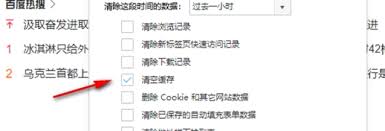
通过以上几种方法,就能轻松为360极速浏览器清理缓存啦。及时清理缓存,不仅能让浏览器运行更快,还能保护你的隐私。快来试试吧,让你的上网体验更加流畅无阻!