

在使用迅雷x进行文件下载时,很多用户希望能够设置下载完成后自动打开文件,这样可以节省手动操作的时间,提高使用效率。下面就为大家详细介绍如何在迅雷x中进行这一设置。
一、打开迅雷x软件
首先,确保你的电脑上已经安装了迅雷x软件,并将其打开。进入迅雷x的主界面后,你会看到简洁明了的操作界面。
二、找到设置选项
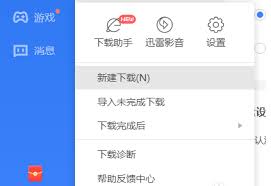
在迅雷x的界面中,通常可以在右上角找到一个类似齿轮形状的“设置”按钮,点击该按钮,会弹出设置窗口。
三、进入下载设置页面
在设置窗口中,找到“下载设置”选项卡。这里包含了与下载相关的各种参数设置。
四、查找自动打开选项
在下载设置页面中,仔细寻找与“下载完成后操作”相关的部分。一般来说,会有一个名为“下载完成后”的下拉菜单或设置区域。
五、选择自动打开文件
在“下载完成后”的相关设置中,找到“打开文件”或类似的选项,并将其勾选。这样,当迅雷x完成文件下载后,就会自动打开该文件。
六、根据需求选择打开方式
有些情况下,你可能希望指定特定的程序来打开下载的文件。例如,下载的是视频文件,你希望用默认的视频播放器打开。此时,可以在设置中进一步查找“打开方式”的设置项,选择你想要的程序。
七、确认设置并保存
完成上述设置后,点击设置窗口中的“确定”按钮,保存你所做的更改。这样,下次使用迅雷x下载文件时,就会按照你设置的方式在下载完成后自动打开文件了。
通过以上步骤,你可以轻松地在迅雷x中设置下载完成后自动打开文件。这一功能能够让你的文件获取和使用过程更加便捷流畅,节省不必要的操作时间。无论是下载文档、视频还是其他类型的文件,都能快速开启相应的使用流程,提升整体的使用体验。希望这些设置方法能帮助你更好地利用迅雷x进行文件下载和管理。
