在使用teamviewer时,有时我们可能需要删除信任设备,以确保账户安全或调整设备连接权限。下面就为大家详细介绍如何删除信任设备。
首先,打开teamviewer应用程序。确保你已登录自己的账户,进入主界面后,找到并点击界面上方的“连接”选项。
接着,在下拉菜单中选择“已信任的设备”。这一步将带你进入已信任设备的管理页面。
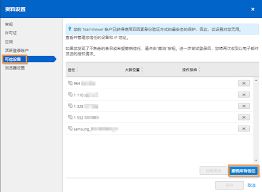
进入该页面后,你会看到所有已被信任的设备列表。列表中会显示设备的名称、设备id等信息。
要删除某个信任设备,只需在列表中找到该设备,然后点击其对应的操作按钮。通常这个按钮会显示为“删除”或类似字样。
点击“删除”按钮后,系统会弹出确认提示框。确认提示框会再次询问你是否真的要删除该信任设备,以防止误操作。仔细确认后,点击“确定”。
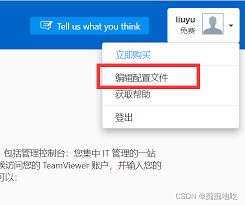
此时,所选的信任设备就会从你的信任设备列表中被删除。该设备将不再被teamviewer信任,若之后想要连接你的账户,将需要重新进行身份验证。
另外,如果你在电脑上同时登录了teamviewer网页版,也可以在网页版中进行信任设备的删除操作。登录网页版后,找到账户设置或设备管理相关选项,进入已信任设备管理页面,按照上述类似的步骤进行删除操作即可。
通过以上简单的步骤,你就能轻松删除teamviewer中的信任设备,保障账户安全,灵活控制设备连接权限。无论是出于安全考虑,还是因为设备更换等原因,都能方便快捷地进行信任设备的管理调整,让你的teamviewer使用更加安全可靠。