在使用word处理文档时,有时会遇到需要将括号内的文字替换为空格的情况。这看似是个小操作,但掌握正确方法能提高文档处理效率。

首先,打开需要处理的word文档。然后,点击文档界面上方的“开始”选项卡。在“开始”选项卡中找到“替换”按钮,通常它的图标是一个放大镜旁边有两个重叠的文档,点击该按钮,会弹出“查找和替换”对话框。
在“查找和替换”对话框的“查找内容”文本框中,输入左括号“(”,接着在“替换为”文本框中输入一个空格。此时,不要急着点击“全部替换”按钮。因为直接点击可能会误操作,比如将文档中其他地方正常的括号也替换掉。
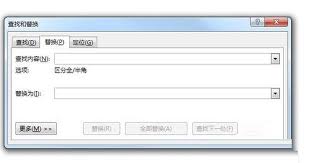
为了确保替换的准确性,我们可以先点击“查找下一处”按钮。word会自动定位到文档中第一个左括号的位置。确认这就是我们要处理的括号后,再点击“替换”按钮,这样就会将当前找到的左括号及括号内的文字替换为空格。然后继续点击“查找下一处”,重复上述“替换”操作,直到文档中所有括号内的文字都被正确替换为空格。

如果想要一次性完成所有替换,在输入好“查找内容”和“替换为”后,仔细检查文档内容,确认没有其他不需要替换的括号后,点击“全部替换”按钮,word会自动将文档中所有符合条件的括号内文字替换为空格。
通过以上步骤,就能轻松地在word中将文档括号内的文字替换为空格,让文档格式更加规范、统一,提升文档的质量和专业性。无论是处理学术论文、工作报告还是其他各类文档,这个小技巧都能发挥大作用,帮助我们更高效地完成文档编辑工作。