在使用autocad2007进行绘图时,合适的绘图界面背景能够提升视觉体验,让绘图工作更加舒适高效。下面就为大家详细介绍如何设置绘图界面的背景。
一、打开选项对话框
首先,在autocad2007界面中,点击菜单栏中的“工具”,然后选择“选项”。这将打开“选项”对话框,我们在这里进行背景设置的相关操作。
二、进入显示选项卡
在“选项”对话框中,找到并点击“显示”选项卡。这里包含了许多与绘图界面显示相关的设置选项。
三、设置背景颜色
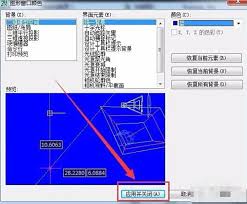
在“显示”选项卡中,找到“窗口元素”区域,点击“颜色”按钮。此时会弹出“图形窗口颜色”对话框。
在“图形窗口颜色”对话框中,“颜色”下拉列表里有丰富的颜色可供选择。你可以根据自己的喜好和工作习惯来挑选背景颜色。比如,选择一种柔和的淡蓝色,能在长时间绘图时减少眼睛疲劳;或者选择白色,营造简洁明亮的绘图环境。
选好颜色后,点击“应用并关闭”按钮,返回“选项”对话框。
四、调整界面元素颜色
除了背景颜色,你还可以对其他界面元素的颜色进行调整。比如,更改十字光标、命令行文字等的颜色,使其与背景颜色搭配协调,进一步优化绘图界面的视觉效果。
五、预览与确认
在完成背景颜色及其他相关设置后,点击“确定”关闭“选项”对话框。此时回到绘图界面,你可以看到设置后的背景效果。如果觉得不满意,可按照上述步骤再次进行调整,直到达到理想的绘图界面背景效果。
通过以上简单的步骤,就能轻松为autocad2007设置出个性化且舒适的绘图界面背景。合理设置背景不仅能提升绘图的愉悦感,还可能在一定程度上提高工作效率,让你在绘图过程中更加得心应手。快来试试吧,打造属于自己的独特绘图界面。