在ps中合成草莓铅笔图像,可以为我们带来独特而有趣的创意作品。下面就来详细介绍一下具体的合成步骤。
准备素材
首先,我们需要准备好草莓和铅笔的素材图片。确保素材的质量较高,背景简洁,这样更有利于后续的合成操作。可以通过网络搜索或者自己拍摄来获取合适的素材。
打开素材
将草莓和铅笔的素材图片分别在ps中打开。选择“文件” - “打开”,找到相应的图片文件即可。
调整草莓大小与位置
选择移动工具,将草莓素材拖移到铅笔素材所在的文档中。然后使用自由变换工具(快捷键ctrl+t),调整草莓的大小和位置,使其看起来像是长在铅笔上的样子。可以通过拖动边框的控制点来改变大小,按住shift键拖动角点可以保持比例缩放;通过拖动图层来调整位置,让草莓与铅笔的相对位置看起来自然。
融合边缘
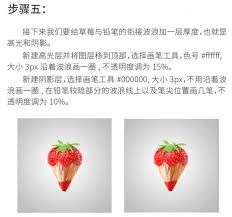
草莓与铅笔的融合效果很关键。可以使用橡皮擦工具,选择一个合适的画笔大小和硬度,将草莓与铅笔相接处的边缘进行擦除,使两者更好地融合在一起。擦除时要注意力度和方向,尽量让边缘过渡自然。
添加阴影
为了让合成效果更加逼真,需要添加阴影。选择钢笔工具,绘制出草莓在铅笔上投射的阴影形状。将阴影图层的不透明度适当降低,使其看起来更自然。然后通过调整阴影的颜色、大小和角度等参数,来模拟真实的光影效果。
调整颜色与对比度
对合成后的图像整体颜色和对比度进行调整。可以使用曲线工具(快捷键ctrl+m),通过调整曲线来改变图像的亮度和对比度,让草莓和铅笔的颜色更加鲜艳、协调。也可以使用色相/饱和度工具(快捷键ctrl+u),微调图像的色相、饱和度和明度,使整个画面看起来更具视觉冲击力。
细节处理
最后,仔细检查图像的细节。看看有没有瑕疵或者不自然的地方,比如草莓上的高光是否合适,铅笔的纹理是否清晰等,可以使用修复画笔工具、仿制图章工具等对细节进行进一步的优化处理。
通过以上步骤,我们就可以在ps中成功合成出草莓铅笔图像啦。不断尝试和调整,发挥自己的创意,就能制作出令人满意的独特作品。