EDraw Max作为一款矢量绘制软件,我们可以用来绘制各种各样的流程图、结构图、拓扑图、思维导图,甚至是各国地图等,功能十分强大。那么,Edraw Max怎么创建圭亚那地图呢?下面,我们就一起往下看看Edraw Max创建圭亚那地图的方法吧!
方法步骤
1、打开Edraw Max软件,进入其主界面;

2、在地图中双击南美洲地图;
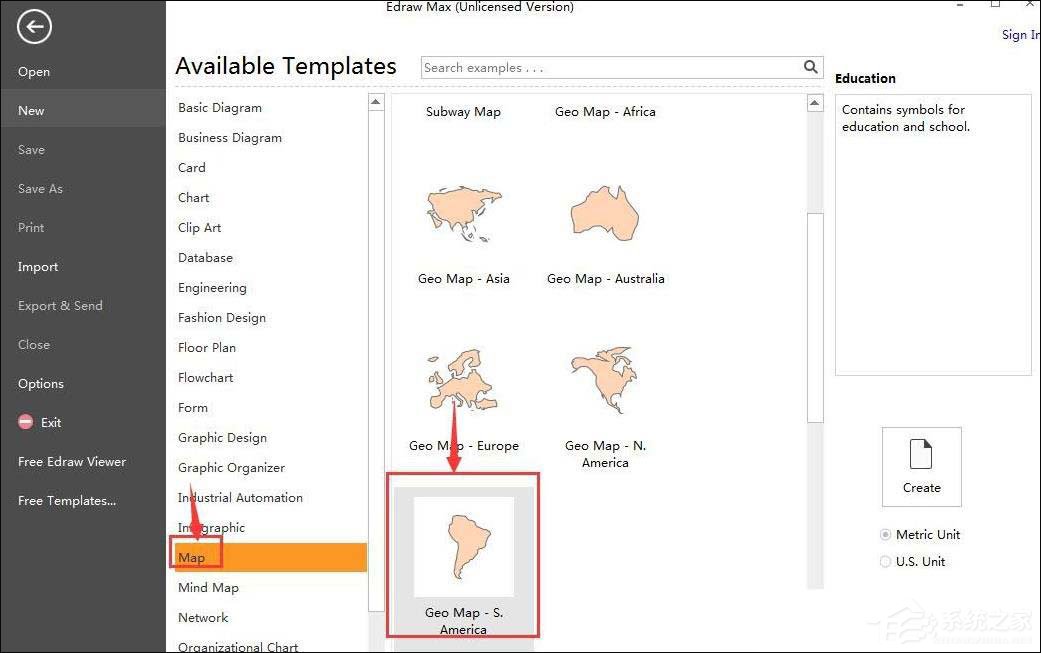
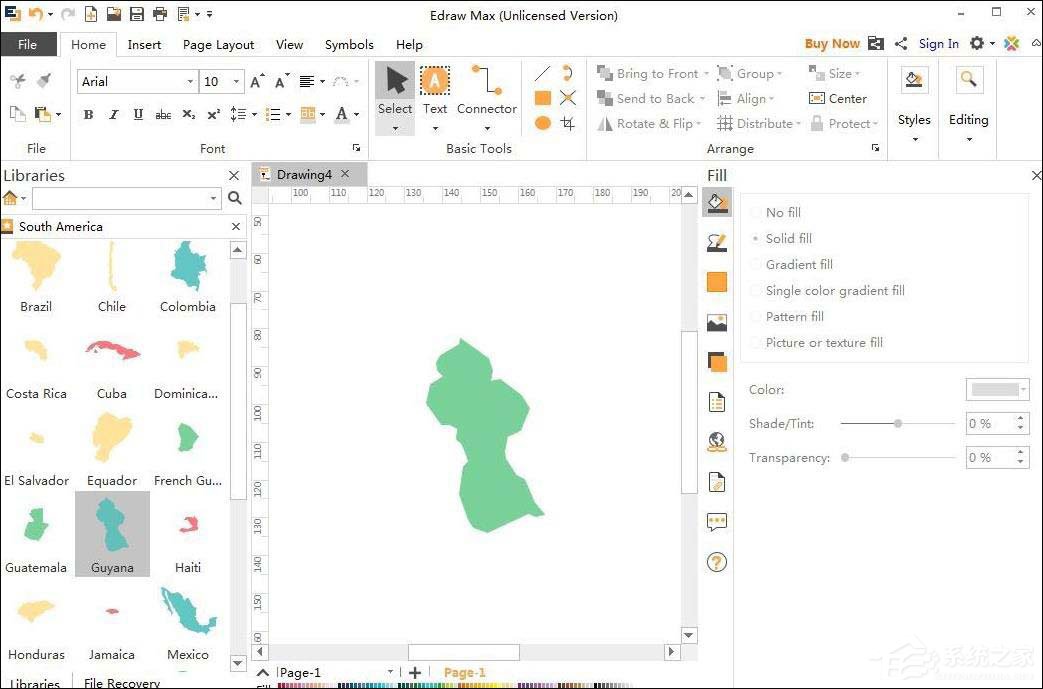
3、打开南美洲地图符号库;
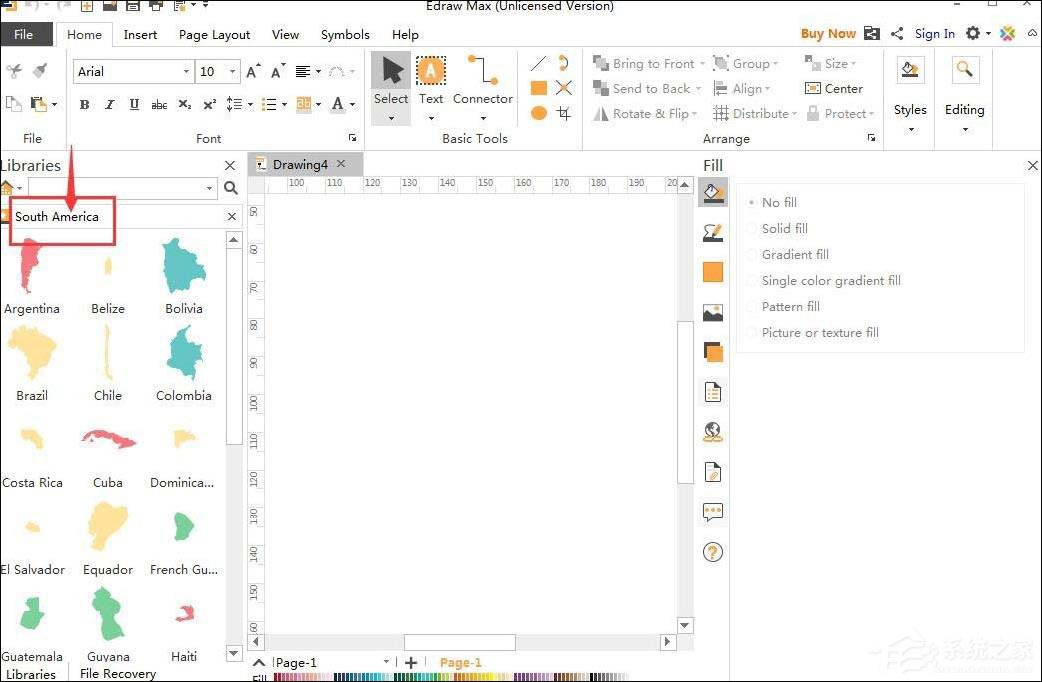
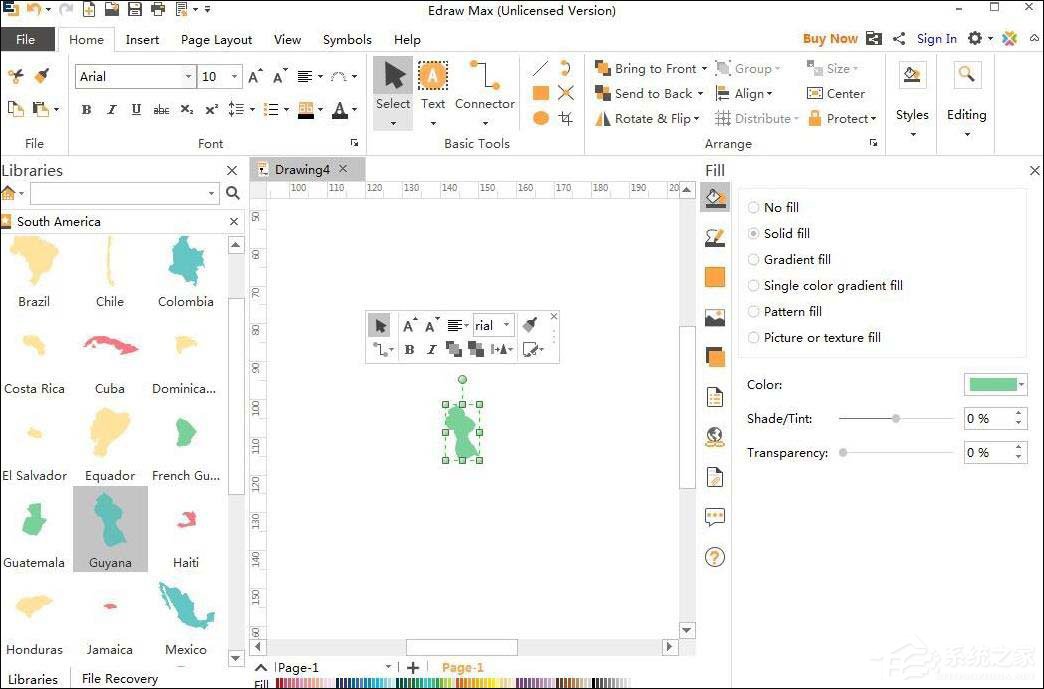
4、找到并选中需要的圭亚那地图;

5、用鼠标将它拖放到编辑区中;
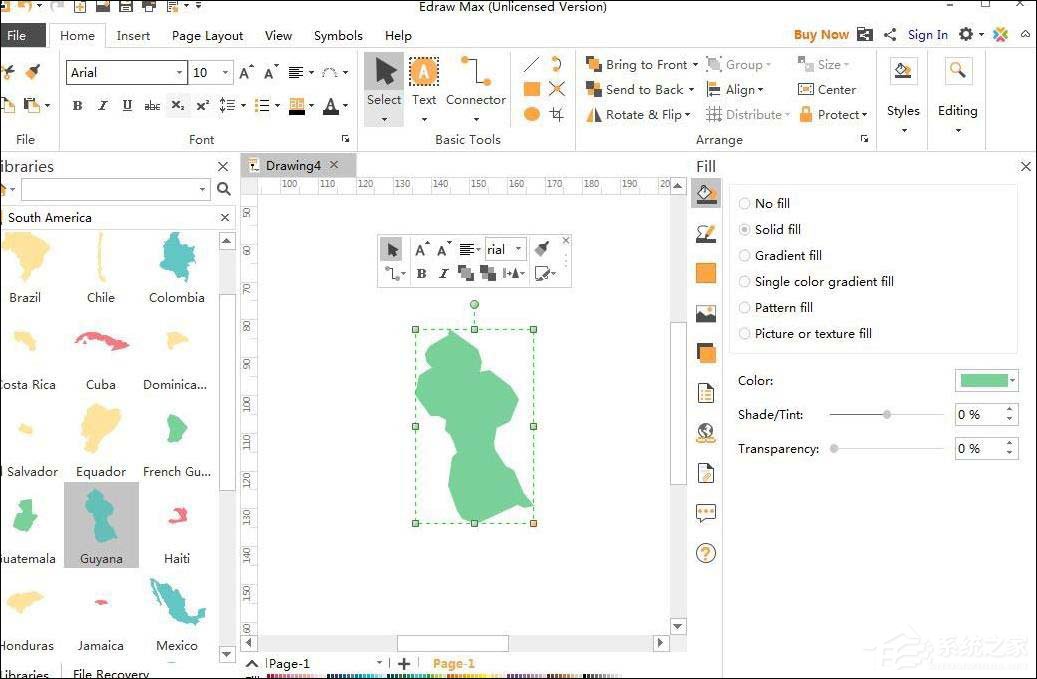
6、拖动右下角黄色矩形,调整好其大小;


EDraw Max作为一款矢量绘制软件,我们可以用来绘制各种各样的流程图、结构图、拓扑图、思维导图,甚至是各国地图等,功能十分强大。那么,Edraw Max怎么创建圭亚那地图呢?下面,我们就一起往下看看Edraw Max创建圭亚那地图的方法吧!
方法步骤
1、打开Edraw Max软件,进入其主界面;
2、在地图中双击南美洲地图;
3、打开南美洲地图符号库;
4、找到并选中需要的圭亚那地图;
5、用鼠标将它拖放到编辑区中;
6、拖动右下角黄色矩形,调整好其大小;
相关文章:
