很多人对于picpick这款截图软件不是很熟悉,不清楚它的滚动截屏应该怎么操作,现在就给大家带来相关的步骤教程,对这块还不是很了解的用户参考一下这篇文章。
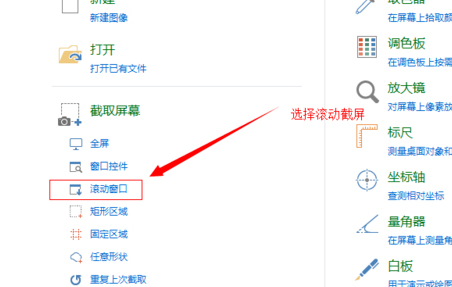
picpick滚动截屏怎么用1、打开软件,在工具内找到“滚动截屏”
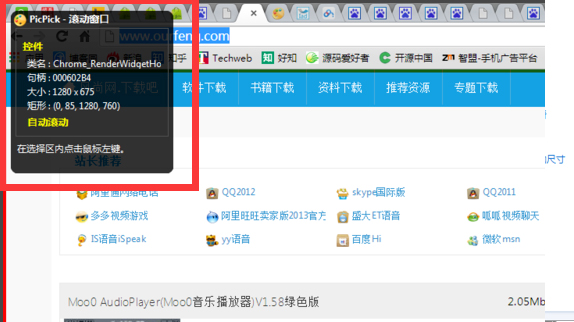
2、出现选择滚动截屏后页面,picpick会默认截图当前的画面。
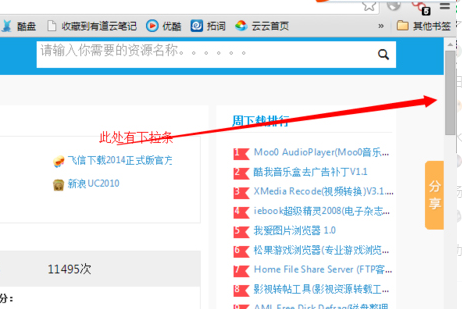
3、拖动右侧的进度条,使用鼠标上的滚珠向下翻页也可以。
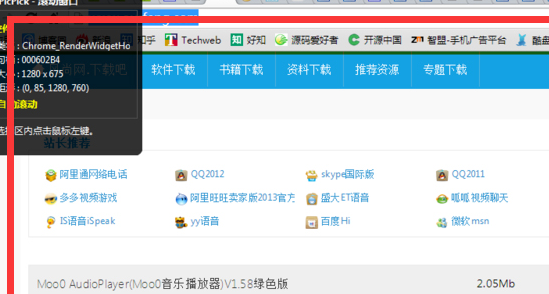
4、选择完成,在选中区域中点击鼠标的左键即可完成截图。
以上就是picpick滚动截屏怎么用的全部内容,望能这篇picpick滚动截屏怎么用可以帮助您解决问题,能够解决大家的实际问题是乐呵呵网一直努力的方向和目标。