很多小伙伴们在进行视频文件的编码工作时,都会使用到Media Encoder这款软件,软件的功能非常的丰富,也吸引了许多小伙伴们前来使用,软件还支持用户们将编码好的视频文件保存到系统磁盘中,那么我们怎么自定义视频的保存位置呢?感兴趣的小伙伴们可以跟着小编一起往下看看。
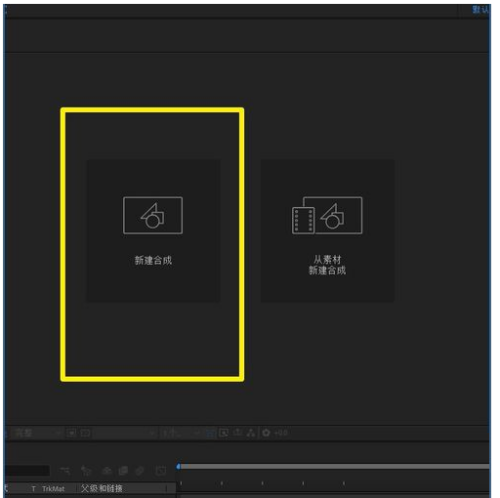
第一步:打开Adobe Media Encoder之后,点击页面中间的新建合成。
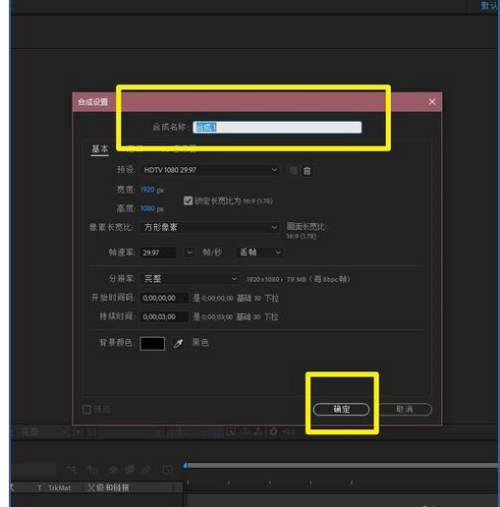
第二步:为我们新的合成起一个名称,点击确定。
第三步:合成新建完成之后,在电脑文件夹中找到需要使用的素材,点击打开。

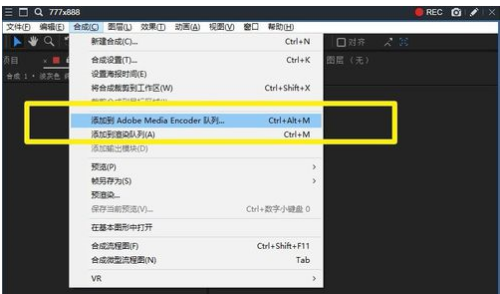
第四步:点击页面左上角菜单栏中的合成,选择Adobe Media Encoder。
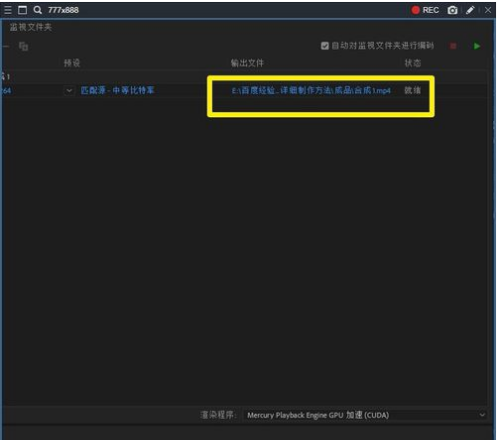
第五步:点击页面右上角的输出文件位置。
上文就是小编为您带来的Media Encoder视频保存位置更改教程了,若还有疑问请多多关注乐呵呵网手机教程频道!