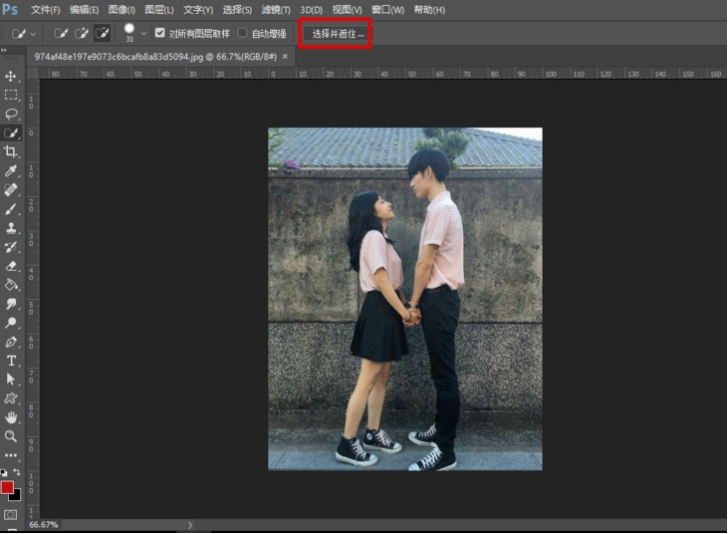
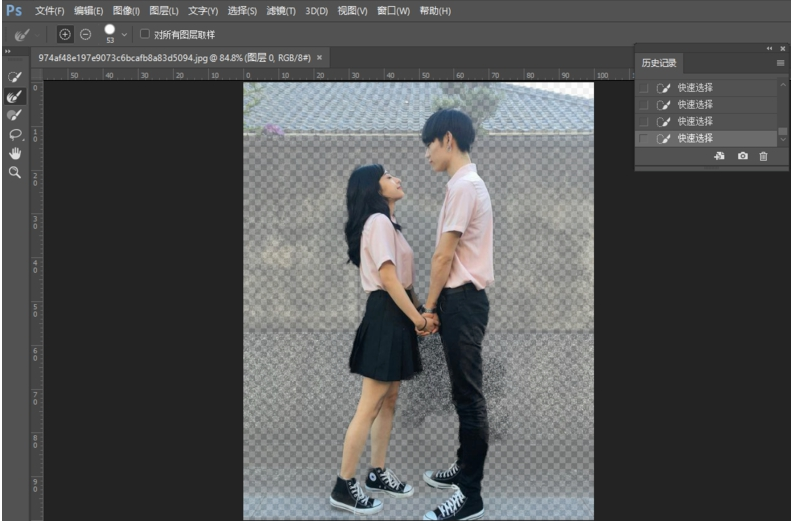
 2、将人物区域选定,输入到“新建带有图层蒙版的图层”,点击确定。
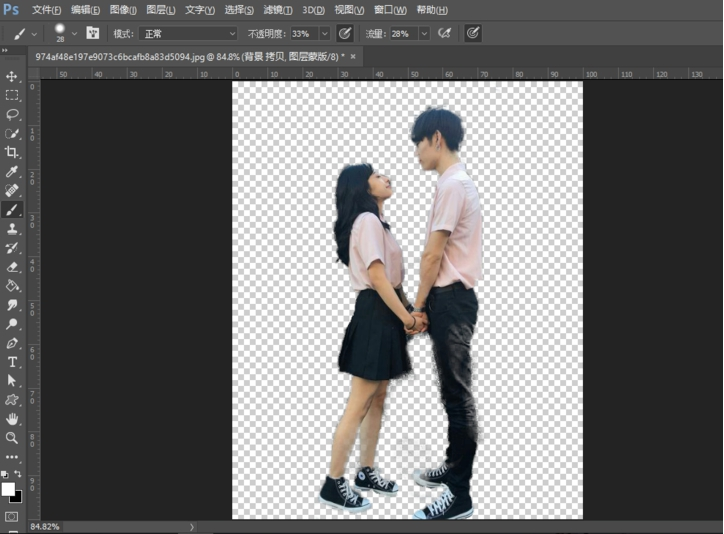
 3、查看图层看有没有不满意的地方,若是有,可以用画笔进行修改。
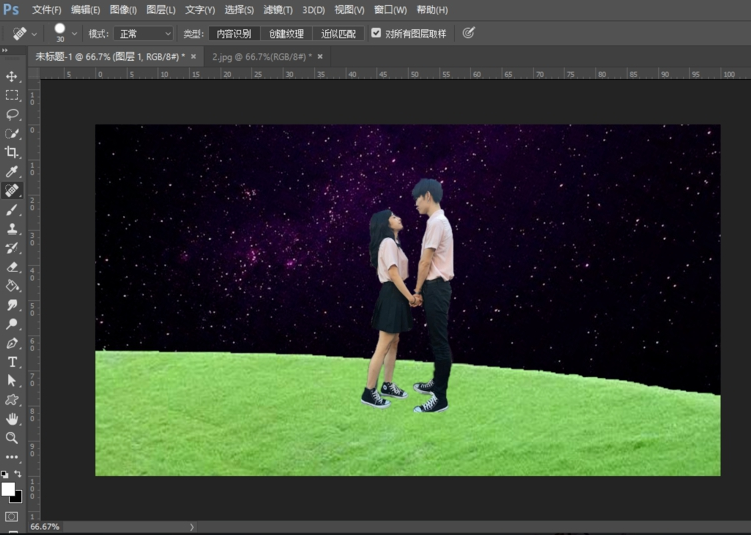
 4、新建一个白色画布,将我们刚才抠好的人物、准备好的草坪和星空素材拖进去,调整大小和位置。
 5、将人物和草坪图层合并,点击下面这个类似于太极形状的地方,选择色相/饱和度。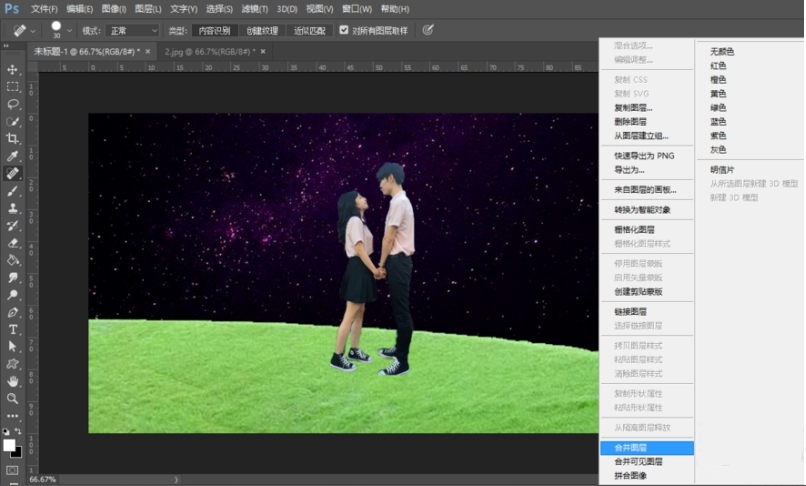
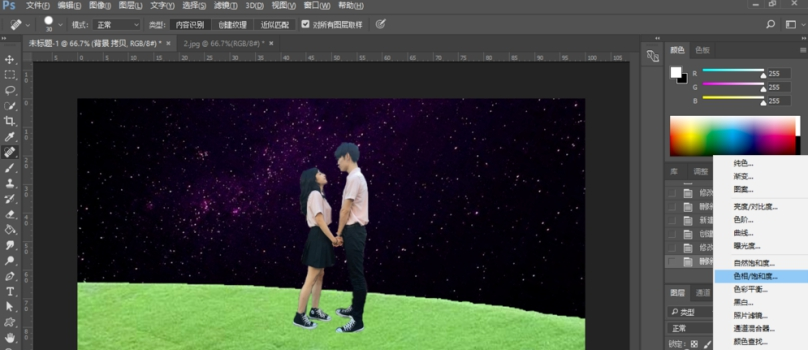 6、点击“此调节影响下面所有图层”,将明度调到负100,这时剪影效果就出来了。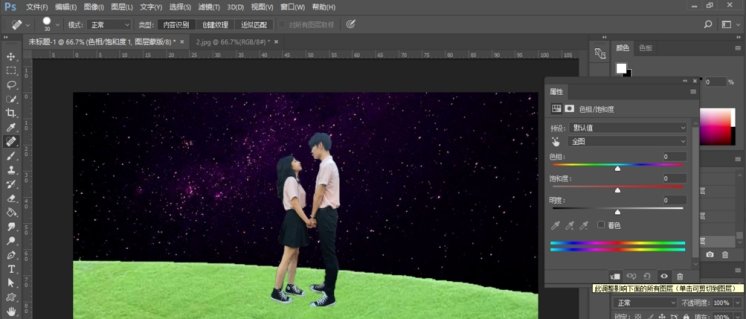
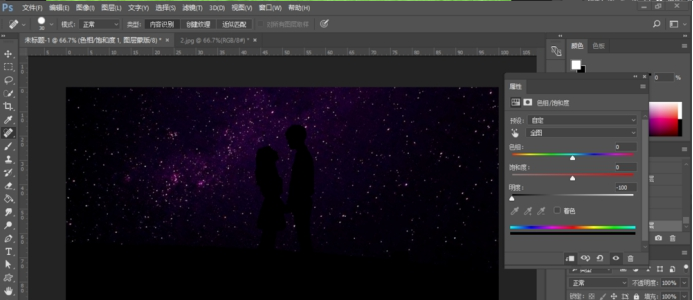 上面就是使用ps制作人物剪影的教程,大家学会了吗?更多相关教程,请继续关注乐呵呵网。

 2、将人物区域选定,输入到“新建带有图层蒙版的图层”,点击确定。3、查看图层看有没有不满意的地方,若是有,可以用画笔进行修改。4、新建一个白色画布,将我们刚才抠好的人物、准备好的草坪和星空素材拖进去,调整大小和位置。5、将人物和草坪图层合并,点击下面这个类似于太极形状的地方,选择色相/饱和度。6、点击“此调节影响下面所有图层”,将明度调到负100,这时剪影效果就出来了。上面就是使用ps制作人物剪影的教程,大家学会了吗?更多相关教程,请继续关注乐呵呵网。
相关文章: