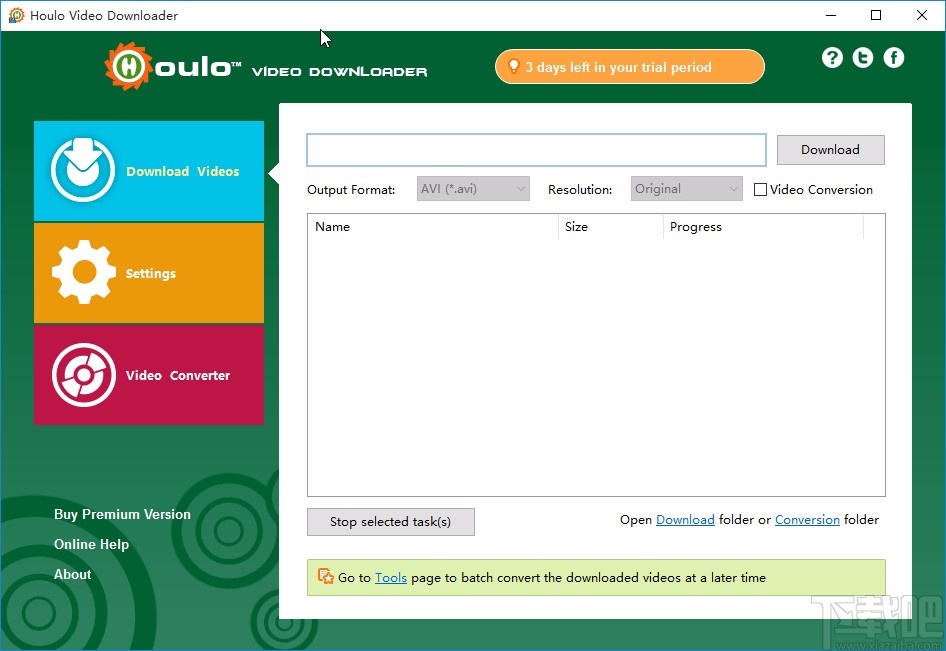
Houlo Video Downloader是一款非常专业实用的视频下载软件,这款软件拥有一个简单清爽的操作界面,可以帮助用户快速下载和转换视频。转换视频格式是我们在对视频进行后期处理的过程中常做的一个操作,因为有很多视频播放软件对视频的播放格式有所限制,如果我们播放的视频与播放器要求的不一致,这时候就需要对视频进行格式转换操作,而这款软件就可以满足我们的需要。那么接下来小编就给大家详细介绍一下Houlo Video Downloader转换视频格式的具体操作方法,有需要的朋友可以看一看。
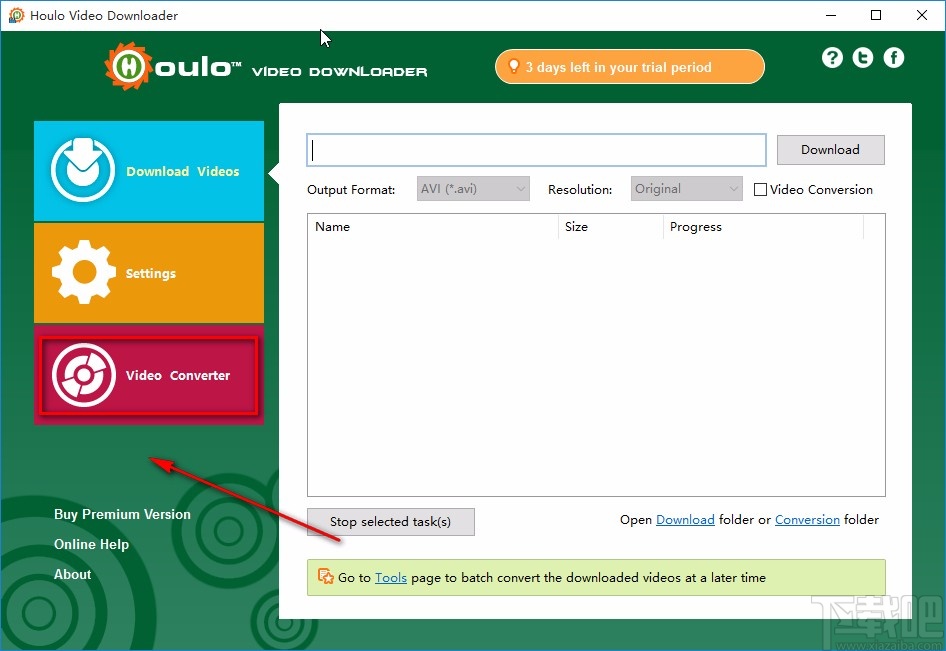
1.首先打开软件,我们在界面左侧找到“Video Converter”选项,点击该选项进入到视频转换页面。
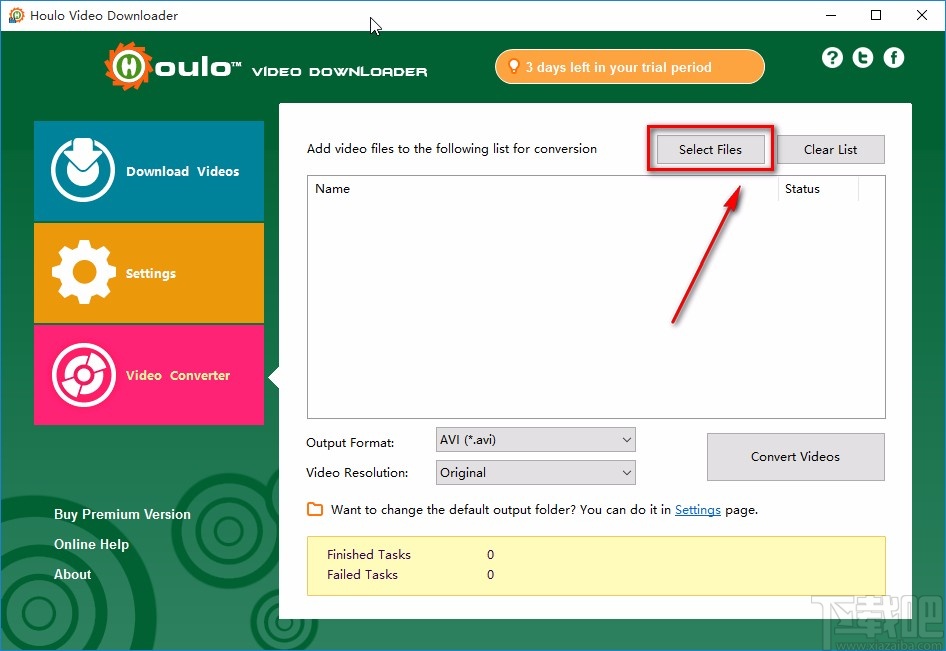
2.接着在视频转换页面中,我们在页面上方找到“Select Files”按钮,点击该按钮就可以进入到文件添加页面。
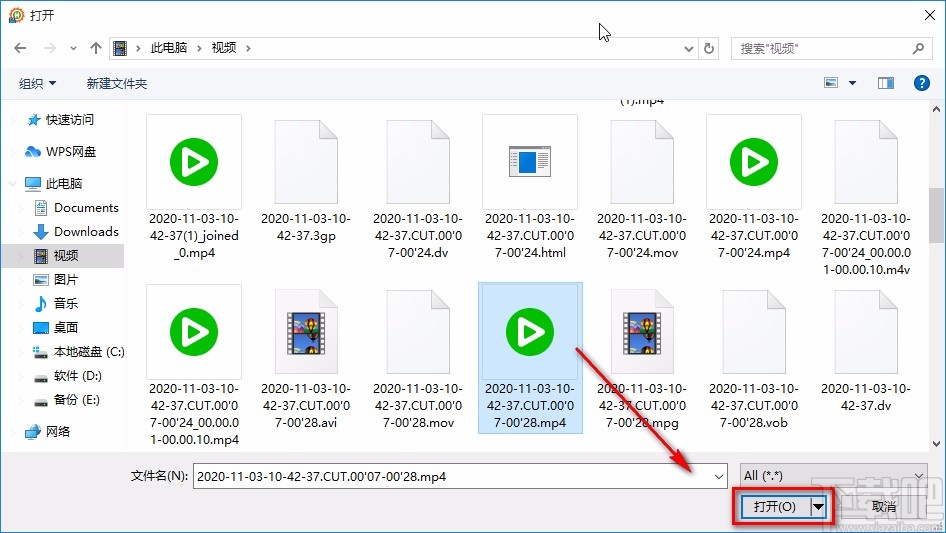
3.在文件添加页面中,我们将需要转换格式的视频选中,再点击页面右下角的“打开”按钮就可以了。
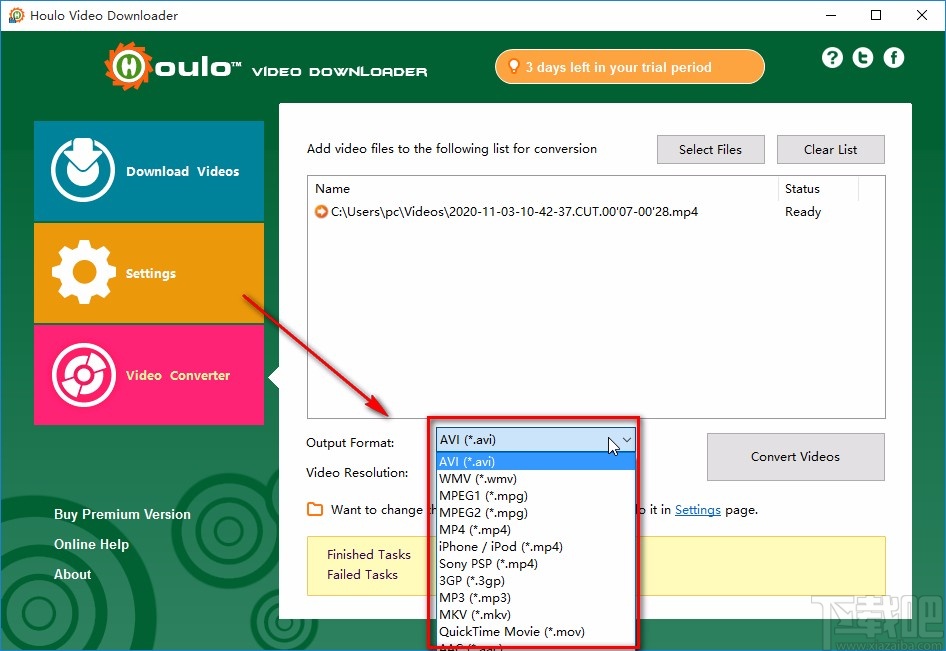
4.将视频添加到软件后,我们在界面上找到“Output Format”选项,点击该选项后面的下拉按钮,在下拉框中设置视频转换格式。
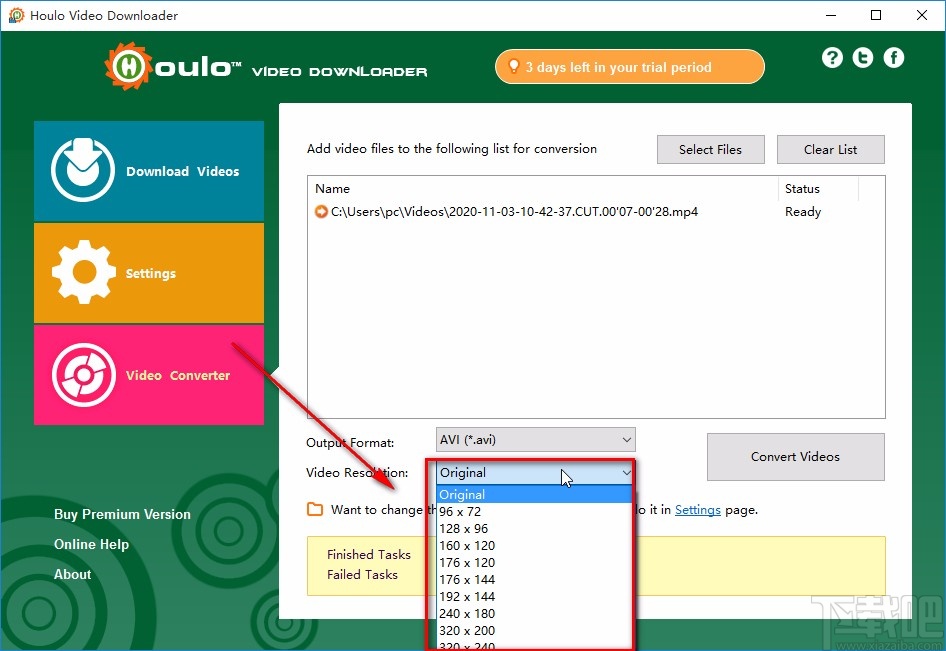
5.在界面下方还可以找到“Video Resolution”选项,我们点击该选项后面的下拉按钮,在下拉框中设置视频的分辨率。
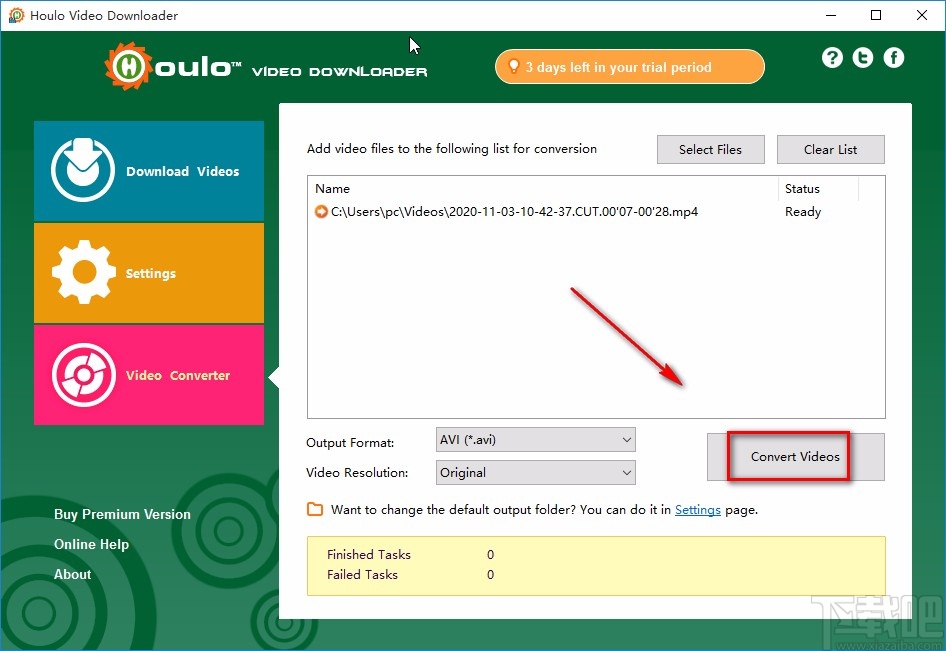
6.接下来在界面右侧找到“Convert Videos”按钮,我们点击该按钮就可以开始转换视频格式了。
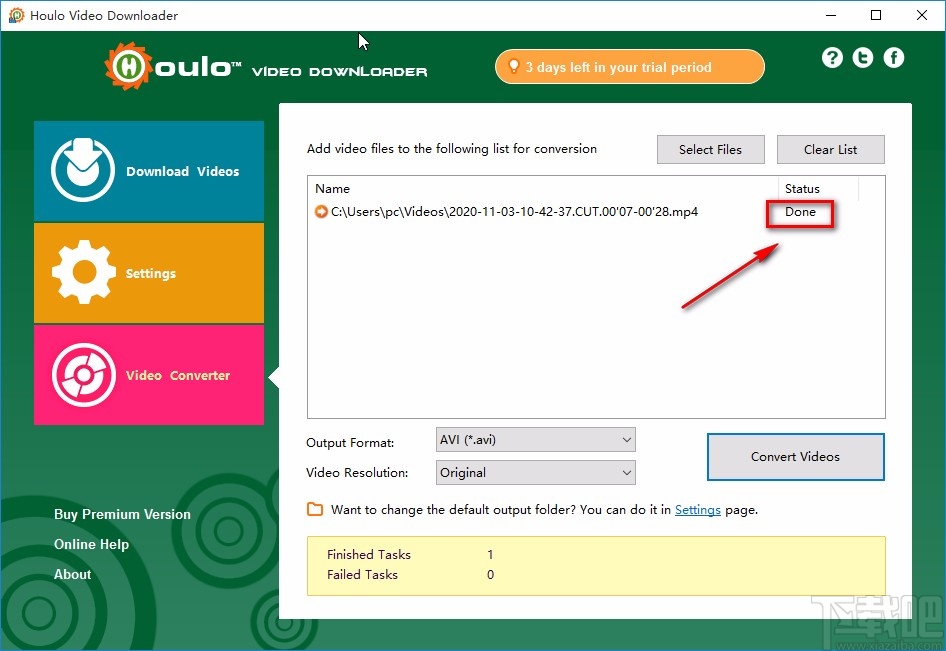
7.视频格式转换的速度非常快,转换完毕后,我们在界面上找到“Status”选项,该选项下方显示了“Done”,如下图所示,大家可以作为参考。
以上就是小编给大家整理的Houlo Video Downloader转换视频格式的具体操作方法,方法简单易懂,有需要的朋友可以看一看,希望这篇教程对大家有所帮助。