喜欢手机摄影又热爱的伙伴,肯定都用过软件VSCO这款手机修图软件吧。带着强大、专业和方便的修图功能,很多摄影爱好者都喜欢那它作为日常手机修图工具。不过,要说真正玩转这款应用,还是有不少人不知道如何使用吧。下面,乐呵呵网小编就来教大家软件VSCO 操作教程吧!
软件VSCO基本操作:
软件功能:VSCO 不仅只提供修图功能,还有拍摄功能,以及自带图片社区。
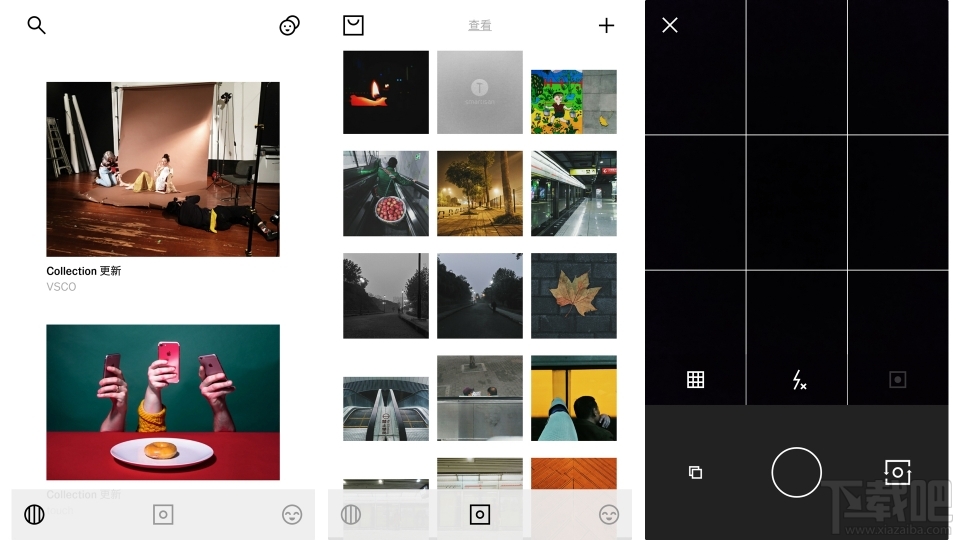
当然,大多数人只是用它的修图功能。但图片社区其实比较值得看的,相机也提供一些特色操作功能。
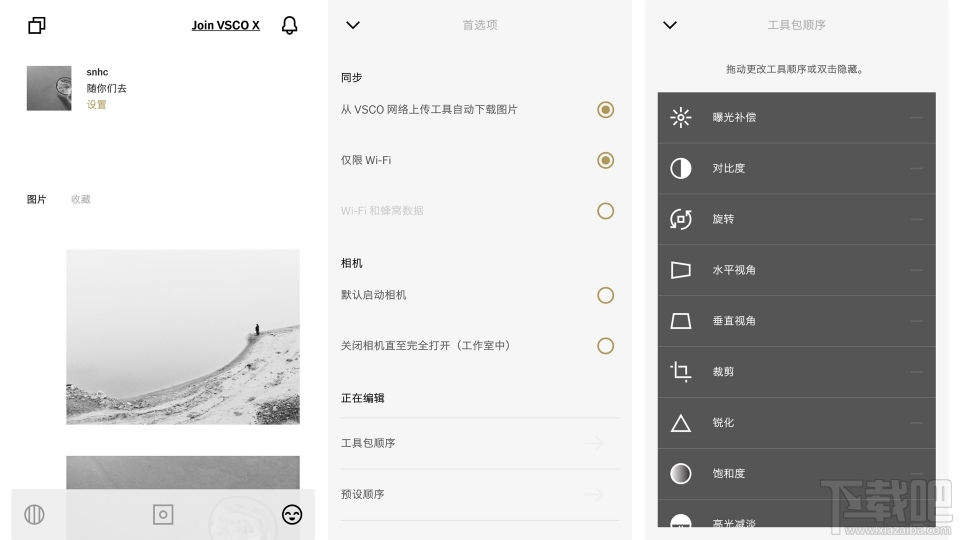
软件设置VSCO 的设置位置相对来说有点隐蔽,在社区个人中心的左上角位置。设置里比较好的是可以调整工具包/预设的顺序以及选择是否隐藏某个工具包/预设。其他的设置则看个人习惯了,建议先把一些常规设置弄好。
修图流程先选择一个合适的滤镜,选择后再调整滤镜的程度,通常要减少几个档次。不过这也不是一定的,还是根据实际图片来。
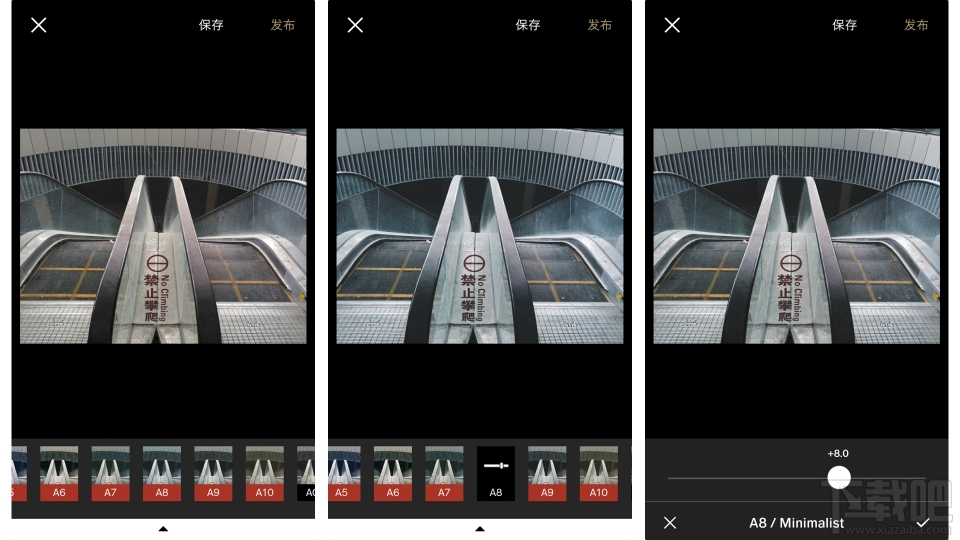
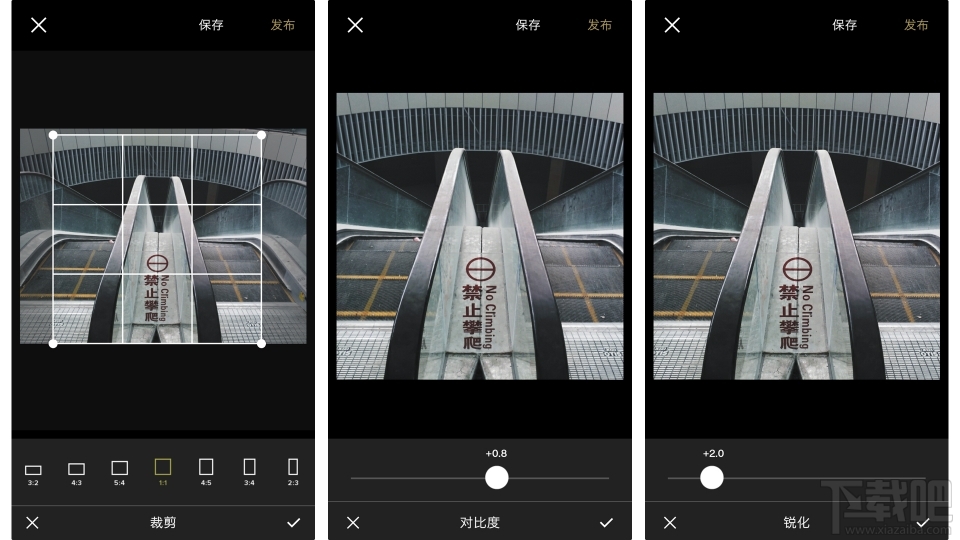
之后我们再进行微调。个人习惯是先微调水平线(旋转),如果水平线没有问题,则进行裁剪调整,去掉角落一些不好的元素。在这之后才是亮度、对比度等的调整。有时候你们看见别人分享的照片很清晰,那是他们大幅度进行了锐化调整,基本是 +6.0 以上。个人不是很喜欢那种效果。注意看一下我的截图,基本都是微调,一般情况下不要进行很大幅度的调整。除非你真的很喜欢那些奇怪、夸张的效果。
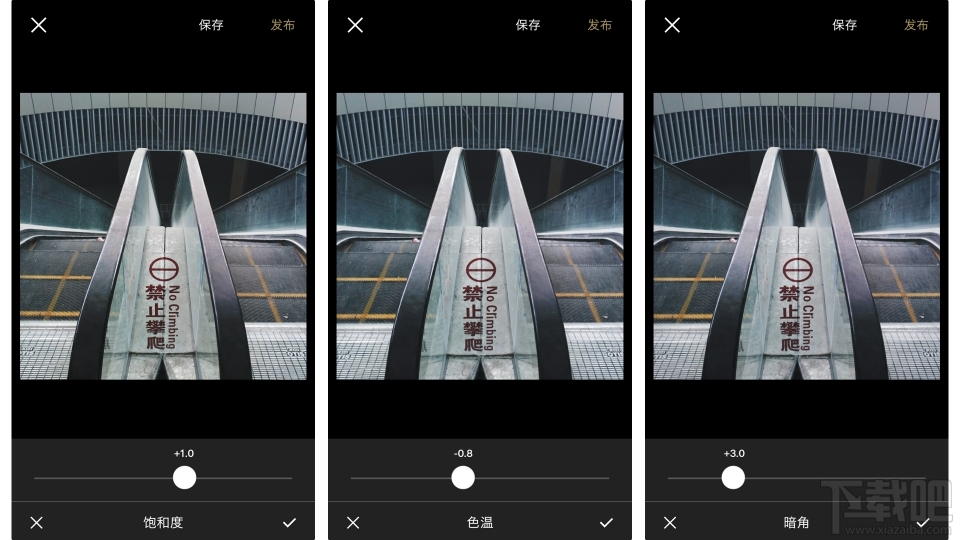
色温、饱和度、暗角这些也是都微调就好。主要是让照片看起来自然,比如你调暗角,我的观点是调完后让人看不出你调了的。
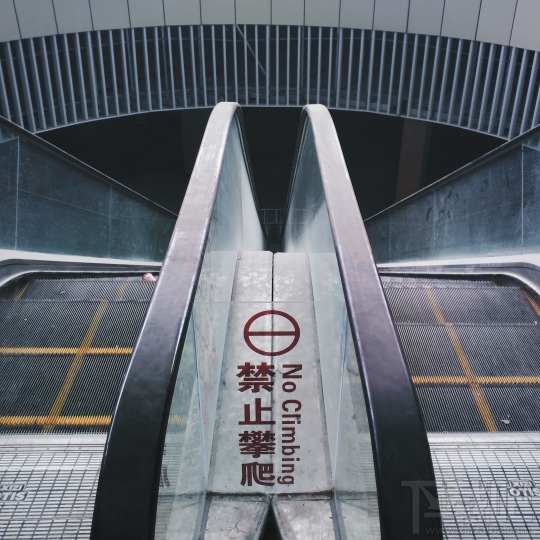
最后这张照片的效果是这样的:
除了基本的这些调整以外,VSCO 还有一些比较有特色的调整工具。比如色调、肤色、噪点、高光色调、阴影色调等。这些对应是怎么一回事大家其实可以自己去尝试,涉及篇幅原因,实际运用以后再说。
好啦,以上就是乐呵呵网小编为大家带来的全部内容啦,希望大家喜欢!