office picture manager这款软件是一款非常好用的图片处理软件,通过这款软件我们可以在使用电脑的时候对电脑中的图片进行一些简单的处理,包括图片编辑和参数设置等功能,在我们使用图片的时候经常都会需要对图片进行剪切、裁剪操作,那么通过office picture manager这款软件也是可以进行图片的剪切的,只是有的用户还不知道要如何操作这款软件进行剪切图片,那么接下来小编就跟大家分享一下具体的操作方法吧,有需要的朋友不妨来看看,希望这篇教程能帮到大家。

1.首先第一步我们通过软件打开一张想要剪切的图片之后,在界面右边找到工具界面,点击编辑选项中的编辑图片选项。

2.点击这个编辑图片选项之后在出现的选项中找到裁剪功能选项,点击进入到裁剪功能界面。
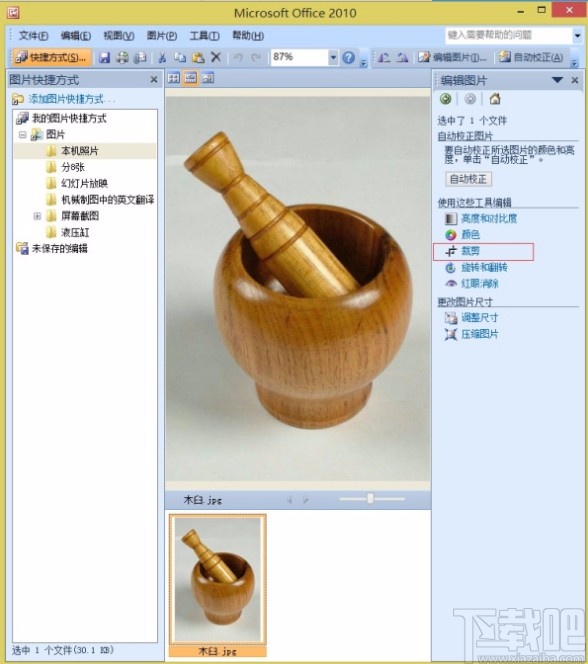
3.进入到裁剪功能界面之后,我们可以根据自己想要剪切图片的尺寸来输入上、下、左、右这几个方向分别想要剪切多少像素,点击下方的确定按钮即可确定裁剪图片。

4.另外我们也可以选择下方的调整尺寸选项,直接调整想要剪切的尺寸即可达到剪切图片的目的。
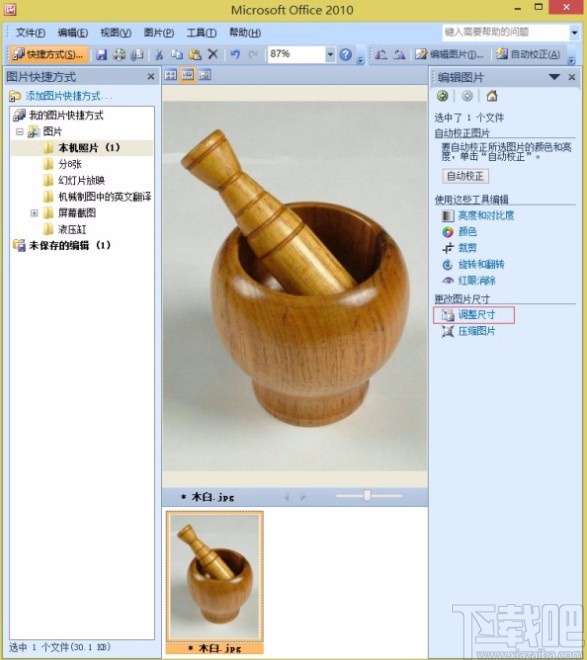
5.点击调整尺寸之后,在出现的界面中,根据自己的需求来输入想要的剪切后的图片尺寸大小,输入之后点击确定按钮即可。

以上就是小编今天跟大家分享的使用office picture manager这款软件的时候剪切图片的操作方法吧,感兴趣的朋友不妨试一试这个方法,希望能帮到大家。