sketchup是一款非常出色的平面设计绘图软件,该软件给用户提供了图元信息面板的高级属性功能,可以将有用的信息内嵌到模型组件中,能够很大程度上提高用户进行平面设计的工作效率。我们在使用这款软件进行三维建模和平面设计的过程中,如果对一些常用操作设置快捷键,不仅可以简化操作,还可以更加高效的完成设计工作。鉴于很多新入手这款软件的小伙伴不知道怎么对其操作。那么接下来小编就给大家详细介绍一下sketchup设置快捷键的具体操作方法,有需要的朋友可以看一看并收藏起来。
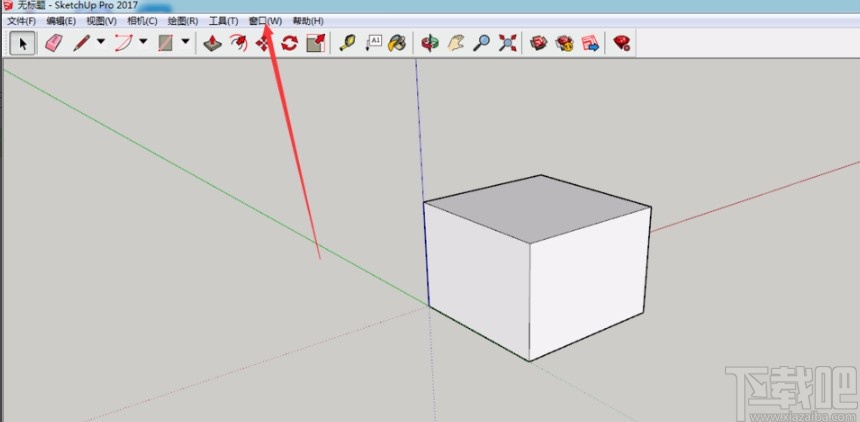
1.首先打开软件,我们在界面上方的菜单栏中点击“窗口”选项,点击该选项会出现一个下拉框。
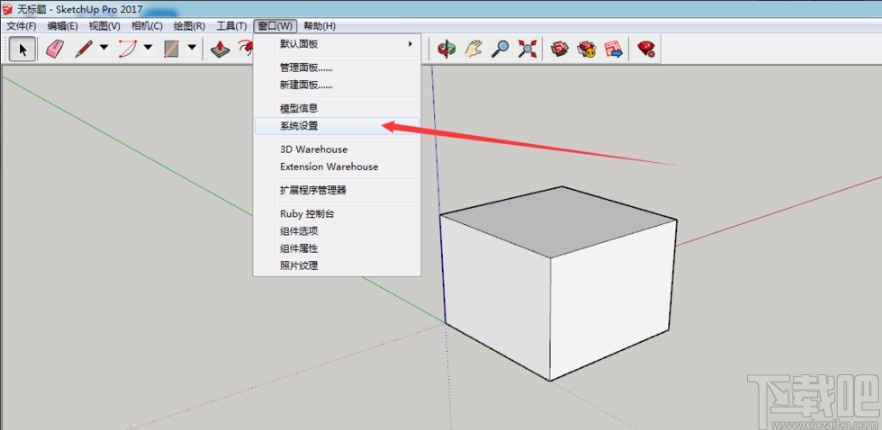
2.接着我们在下拉框中找到“系统设置”选项,点击该选项打开系统设置窗口。
3.然后我们在系统设置窗口的左侧找到“快捷方式”选项,点击该选项,窗口中就会出现关于系统设置相关操作选项。
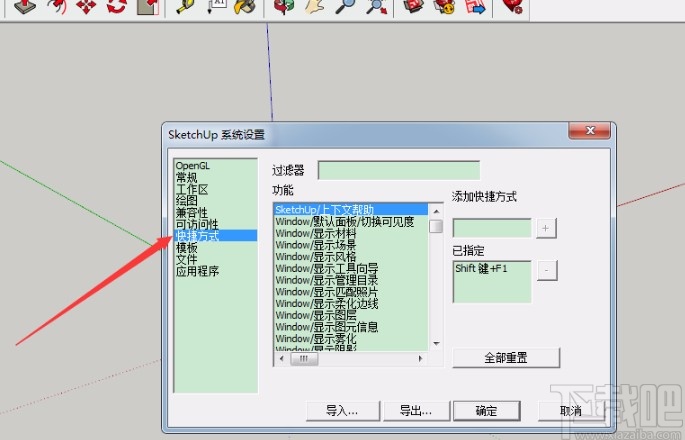
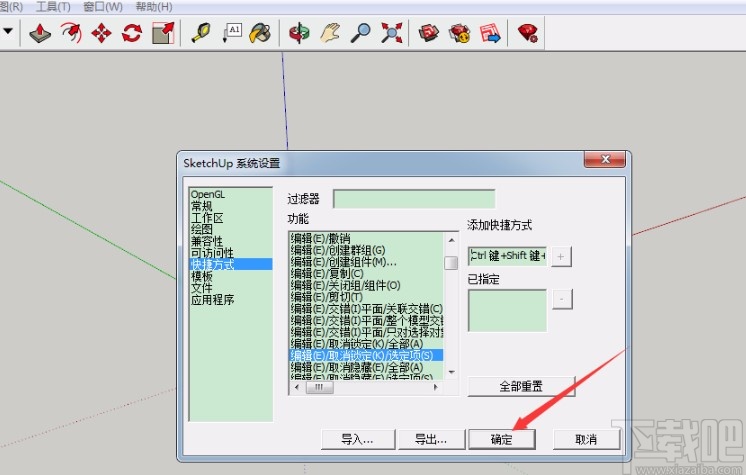
4.紧接着我们在窗口中的功能栏里找到需要设置快捷键的命令并点击,同时在“添加快捷方式”选项下方输入快捷键。

5.完成上一步后,我们在窗口底部找到“确定”按钮,点击该按钮就可以使刚刚设置的快捷键生效了。
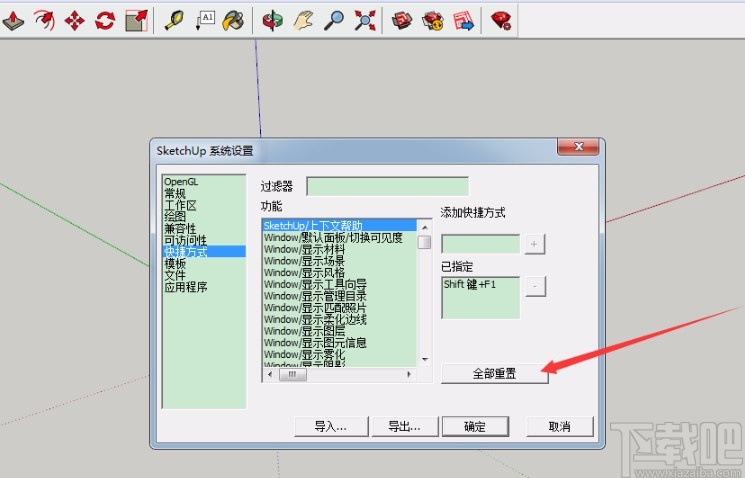
6.如果我们后期想要重置快捷键,则可以在系统设置窗口中点击“全部重置”按钮,来重新设置快捷键。
以上就是小编给大家整理的sketchup设置快捷键的具体操作方法,方法简单易懂,有需要的朋友可以看一看,希望这篇教程对大家有所帮助。