3D Studio Max是一款功能强大的三维动画建模、渲染和制作软件,该软件给用户提供了非常好用的材质资源管理器,可以快速浏览场景中的所有材质,并查看材质的相关设定,操作起来非常快捷。我们在使用这款软件制作动画以及三维模型的过程中,有时候会因为某些需要改变了操作界面,改变后的操作界面可能不符合自己的使用习惯,所以需要将其恢复成初始界面。那么接下来小编就给大家详细介绍一下3D Studio Max恢复初始界面的具体操作方法,有需要的朋友可以看一看并收藏起来。
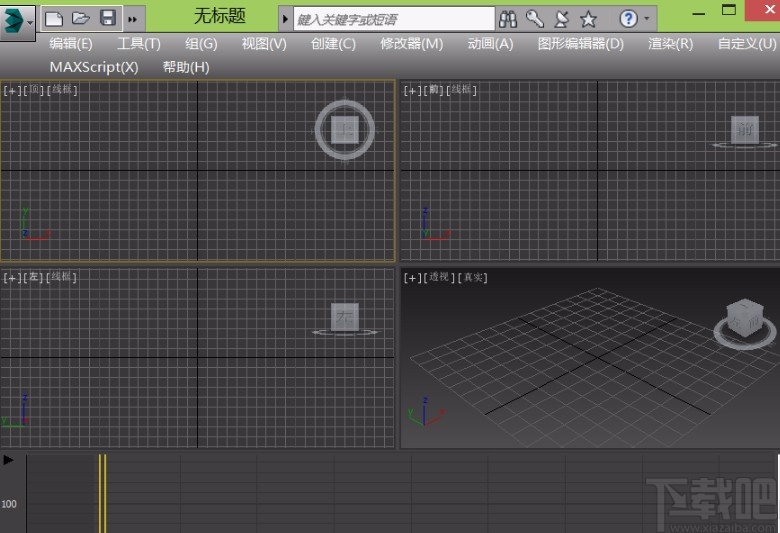
1.首先我们打开软件中进入到操作界面,这时我们会发现操作界面发生了变化,已经不是初始界面了。
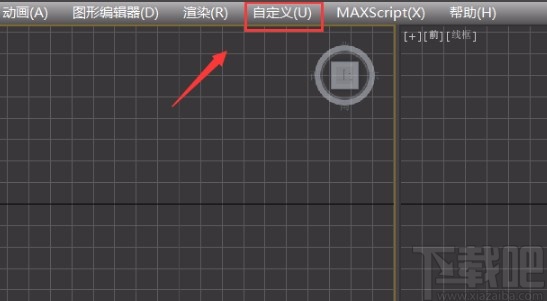
2.接着在界面顶部的菜单栏中找到“自定义”选项,我们点击该选项再进行下一步操作。
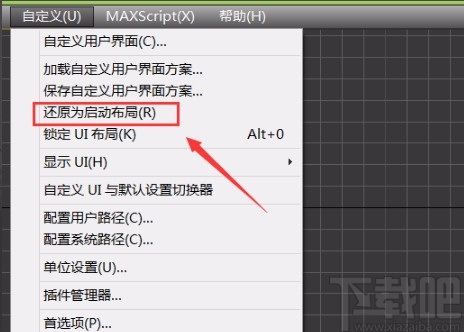
3.然后在自定义选项下方会出现一个下拉框,我们在下拉框中找到“还原为启动布局”选项并点击。
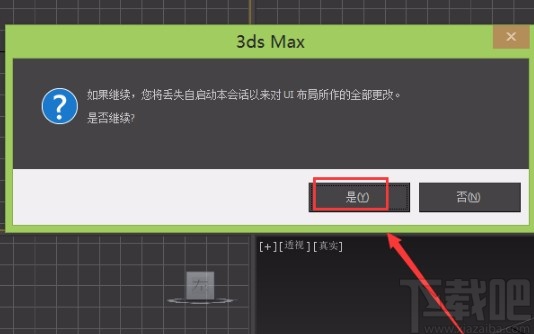
4.紧接着界面上会弹出一个对话框,我们在对话框中找到“是”按钮,点击该按钮即可。
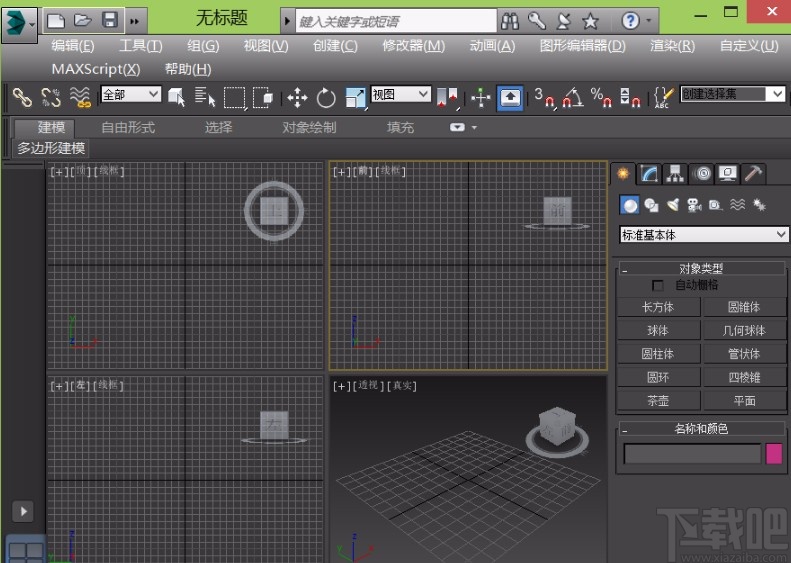
5.完成上一步后,我们就可以成功将操作界面恢复至初始界面了,效果如下图所示,大家可以作为参考。
以上就是小编给大家整理的3D Studio Max恢复初始界面的具体操作方法,方法简单易懂,有需要的朋友可以看一看,希望这篇教程对大家有所帮助。